
 हिन्दी
expand_more
हिन्दी
expand_more
 English
 Español
 Deutsch
 Français
 Português
 Türkçe
 Polski
 العربية
नई कार्य जोड़ने के लिए गाइड
नई कार्य जोड़ने के लिए:
- प्रोजेक्ट में जाएं और पहले बनाया गया बोर्ड खोलें जिसमें आप कार्य जोड़ना चाहते हैं (1)।
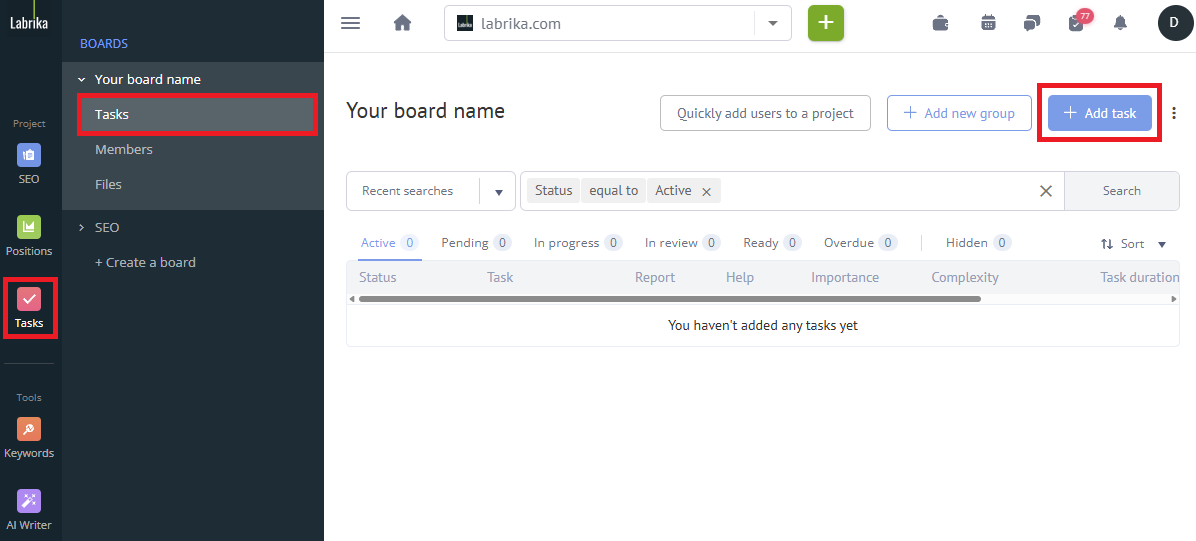
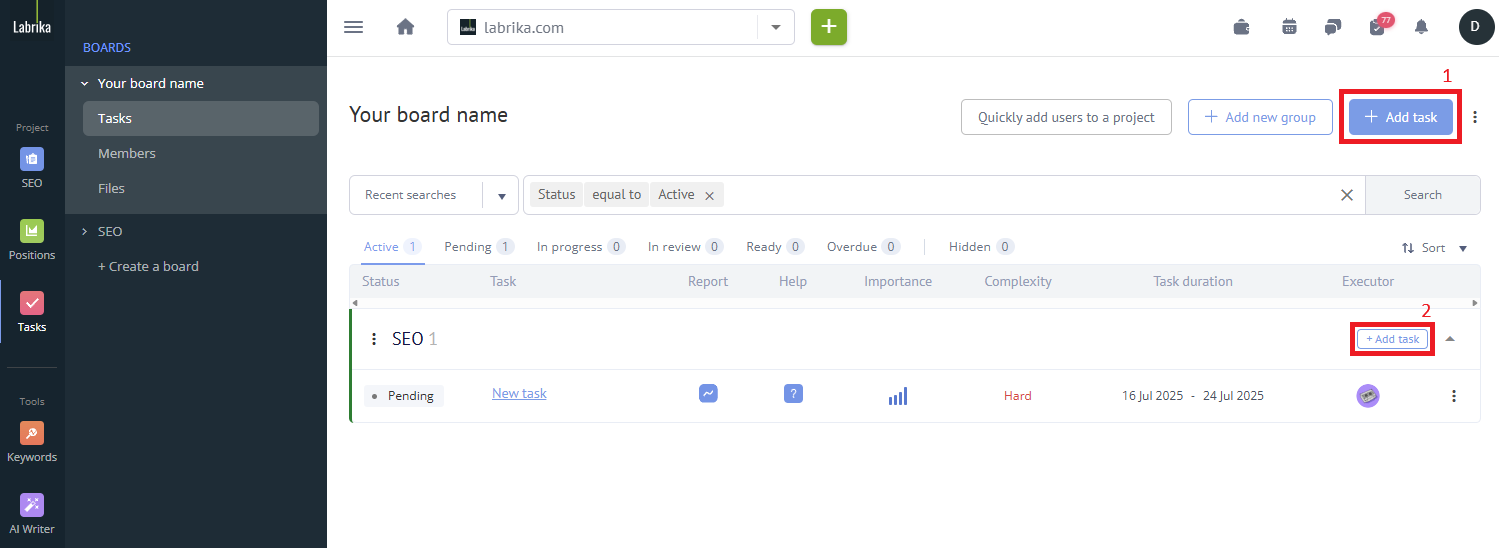
- “Add Task” बटन पर क्लिक करें (1) ऊपरी दाहिने कोने में। यदि आपके पास पहले से कार्य समूह हैं, तो आप समूह नाम के साथ पंक्ति में दिखाई देने वाले “plus” आइकॉन का उपयोग कर सकते हैं (2)।
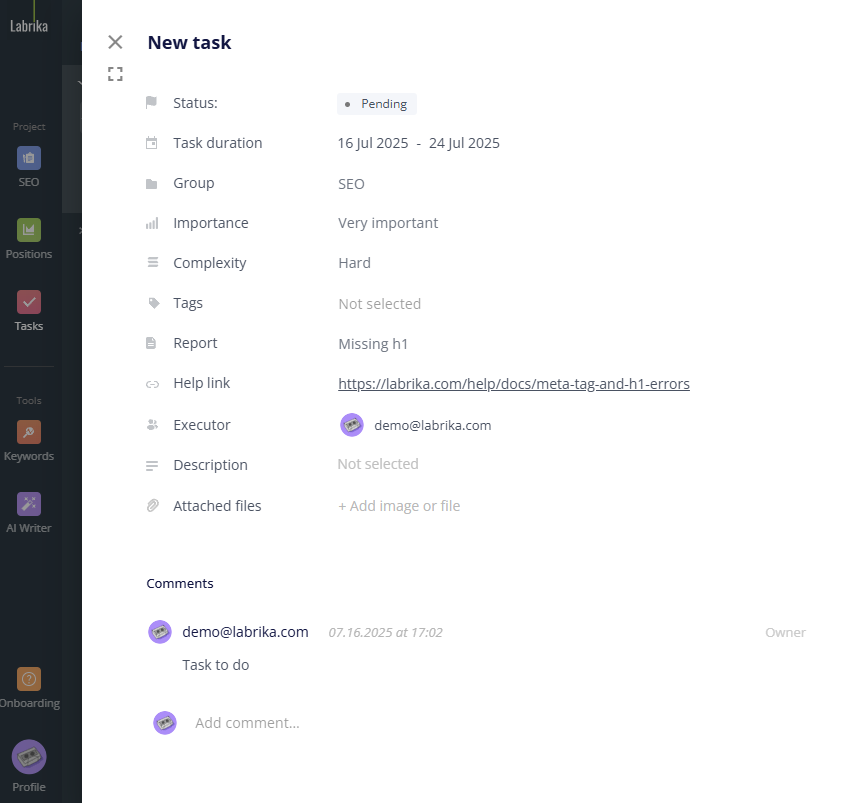
तब आप कार्य जानकारी भरने की ओर आगे बढ़ सकते हैं, जिसमें कई आइटम शामिल हैं। आपको उन सभी को भरने की आवश्यकता नहीं है, केवल आपके कार्य से संबंधित भाग।
1. कार्य नाम भरें
कार्य नाम बनाएं (1), आप हमारे लेख का उपयोग कर सकते हैं (लिंक) कि कैसे एक प्रभावी, स्पष्ट कार्य नाम बनाएं।
* यह एक आवश्यक क्षेत्र है।
2. समूह असाइन करें
कार्यों को समूहों में जोड़ा जा सकता है, जिससे काम करना आसान और स्पष्ट हो जाता है। कार्य को समूह असाइन करने के लिए ड्रॉप-डाउन सूची में “+ add a new group” बटन पर क्लिक करके एक नया समूह बनाएं या मौजूदा एक का चयन करें। (3)
* यह एक वैकल्पिक क्षेत्र है।
3. रिपोर्ट कनेक्ट करें
यदि आपके पास प्रोजेक्ट से जुड़ी वेबसाइट है और उस पर एक पूर्ण साइट विश्लेषण चलाया गया है, तो आप इसे "report" अनुभाग में चुन सकते हैं। रिपोर्ट तक पहुंच को अन्य टीम सदस्यों से रोकने के लिए, आपको कार्य तक पहुंच से टीम सदस्यों को बाहर करना होगा (लिंक)। (4)
* यह एक वैकल्पिक क्षेत्र है।
4. टीम सदस्यों की मदद के लिए लिंक जोड़ें
यहां, आप एक बाहरी संसाधन का लिंक संलग्न कर सकते हैं जो कार्य के माध्यम से काम करने में टीम सदस्यों की मदद कर सकता है। (5)
* यह एक वैकल्पिक क्षेत्र है।
5. नियत तिथि निर्दिष्ट करें
आप प्रत्येक कार्य के लिए प्रारंभ और समाप्ति तिथियां निर्दिष्ट कर सकते हैं। इससे आपको आसानी से नेविगेट करने में मदद मिलती है कि कोई विशेष कार्य कब पूरा होना चाहिए। समय सीमाएं आगे या पीछे ले जाई जा सकती हैं। यदि टीम सदस्य समय पर कार्य पूरा नहीं कर पाया, तो समय सीमा लाल रंग में हाइलाइट हो जाएगी। (2)
* यह एक वैकल्पिक क्षेत्र है।
6. कार्य महत्व निर्दिष्ट करें
निर्दिष्ट करें कि कार्य कितना महत्वपूर्ण है ताकि टीम सदस्य जल्दी से निर्धारित कर सके कि कार्यों को किस क्रम में पूरा करना है।
यदि कार्य को उच्च महत्व के रूप में वर्गीकृत किया जाता है, तो कार्य प्रबंधक को भी सूचित किया जाएगा, इस तरह वे यह सुनिश्चित कर सकते हैं कि कार्य को सही व्यक्ति को असाइन किया गया है (या यदि नहीं, तो इसे किसी और को पुनः असाइन करें)। (6)
* यह एक वैकल्पिक क्षेत्र है।
7. जटिलता निर्धारित करें
कार्य जटिलता फ़िल्टर का उपयोग कार्य प्रबंधक द्वारा टीम सदस्यों को असाइन करने के लिए किया जा सकता है। (7)
* यह एक वैकल्पिक क्षेत्र है।
8. टैग जोड़ें
कार्य में टैग जोड़ना कार्यों को व्यवस्थित और प्रबंधित करने का एक महत्वपूर्ण कदम है। टैग आपको कार्यों को सिस्टमेटाइज़ और वर्गीकृत करने की अनुमति देते हैं, जो बड़ी संख्या से चयनित कार्यों की खोज और फ़िल्टरिंग को बहुत सरल बनाता है। टैग का उपयोग कार्यों को प्राथमिकता, प्रकार, नियत तिथि, प्रोजेक्ट, या किसी अन्य मापदंड द्वारा अलग करने के लिए किया जा सकता है जो किसी विशेष कार्य या संगठन के लिए महत्वपूर्ण है। वे कार्यों को सामान्य विशेषताओं द्वारा समूहीकृत करने में मदद करते हैं, जो टीम की दक्षता बढ़ाता है और बड़ी संख्या में कार्यों को तेजी से नेविगेट करने की अनुमति देता है। कार्यों में टैग जोड़ना किए गए काम पर अधिक सटीक विश्लेषण और रिपोर्टिंग में भी योगदान देता है, जो प्रक्रियाओं में सुधार और आगे की कार्रवाइयों की योजना बनाने में मदद करता है। सामान्य तौर पर, टैग का उपयोग कार्यों के साथ प्रभावी काम का एक अभिन्न भाग है और परियोजनाओं और कार्य प्रबंधन के लिए अधिक संरचित और संगठित दृष्टिकोण प्रदान करता है।
* यह एक वैकल्पिक क्षेत्र है।
9. टीम सदस्यों को जोड़ें
आप कार्य में टीम सदस्यों को तीन अलग-अलग तरीकों से जोड़ सकते हैं। यहां टीम सदस्य जोड़ने के बारे में और पढ़ें (पेज के नीचे लिंक)। कार्य में कम से कम एक टीम सदस्य को जोड़ना चाहिए। (8)
* यह एक आवश्यक क्षेत्र है।
10. टैग जोड़ें
उन टैगों को निर्दिष्ट करें जो आपको कार्यों को समूहीकृत करने में मदद करेंगे (9)।
11. कार्य का विवरण जोड़ें
कार्य की सार को यथासंभव विस्तार से वर्णन करें; यदि आवश्यक हो, तो संसाधनों के लिंक जोड़ें जो समस्या को हल करने में मदद करेंगे। हमारे सिफारिशों का उपयोग करें कि कैसे एक संक्षिप्त और उपयोगी विवरण लिखें। (10)
* यह एक वैकल्पिक क्षेत्र है।
12. फाइलें जोड़ें
आप कोई भी प्रकार की फाइल जोड़ सकते हैं जो कार्य पूरा करने में मदद करेगी। आपका टैरिफ उपलब्ध स्टोरेज को सीमित करता है। यदि आवश्यक हो, तो आप अपने स्टोरेज को बढ़ा सकते हैं या अपने व्यक्तिगत खाते के "files" अनुभाग में अनावश्यक फाइलें हटा सकते हैं। (11)
* यह एक वैकल्पिक क्षेत्र है।
13. कार्य सहेजें
“save task” बटन पर क्लिक करें सब कुछ अंतिम रूप देने और काम शुरू करने के लिए!