
 हिन्दी
expand_more
हिन्दी
expand_more
 English
 Español
 Deutsch
 Français
 Português
 Türkçe
 Polski
 العربية
Labrika में कार्यों में फ़ाइलें जोड़ना और ट्रैक करना
अपने कार्य में एक फ़ाइल संलग्न करने के लिए, बस "छवि या फ़ाइल जोड़ें" बटन पर क्लिक करें, और फिर फ़ाइल अपलोड करें या उसे प्रकट होने वाली विंडो में खींचें और छोड़ें। यह आपको अपने ऑर्डर में किसी भी आवश्यक दस्तावेज़ या छवियों को सुविधाजनक रूप से शामिल करने की अनुमति देता है।

कोई भी जोड़ी गई फ़ाइलों को ट्रैक करने के दो तरीके हैं।
पहला तरीका प्रत्येक प्रोजेक्ट बोर्ड के लिए फ़ाइलों को ट्रैक करना है।
- प्रोफ़ाइल हेडर में एक प्रोजेक्ट चुनें (1)
- प्रोजेक्ट प्रबंधन अनुभाग में जाएं (2)।
- इस प्रोजेक्ट के लिए बाईं मेनू में सभी बनाए गए बोर्ड देखें (3)।
- बोर्ड मेनू खोलें
- फ़ाइलें उपखंड में जाएं (4)। इस अनुभाग में, आप इस विशेष बोर्ड में संलग्न सभी फ़ाइलों को देख सकते हैं।
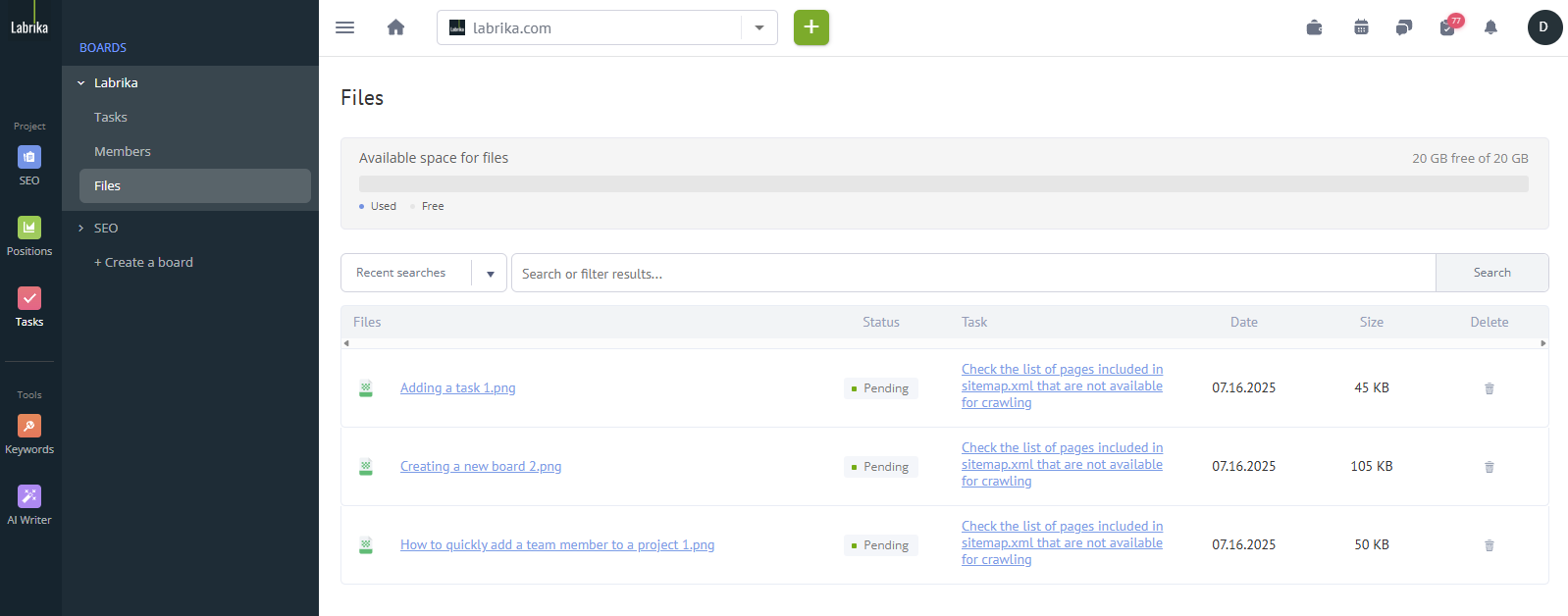
दूसरा तरीका संपूर्ण खाते में फ़ाइलों को ट्रैक करना है।
- व्यक्तिगत खाता मेनू में जाएं (1)
- "मेरे क्षेत्र का प्रबंधन" चुनें (2)
- फ़ाइलें उपखंड में जाएं (3)।
- इस अनुभाग में, आप ट्रैक कर सकते हैं कि आपके स्टोरेज में कितनी जगह उपलब्ध है।
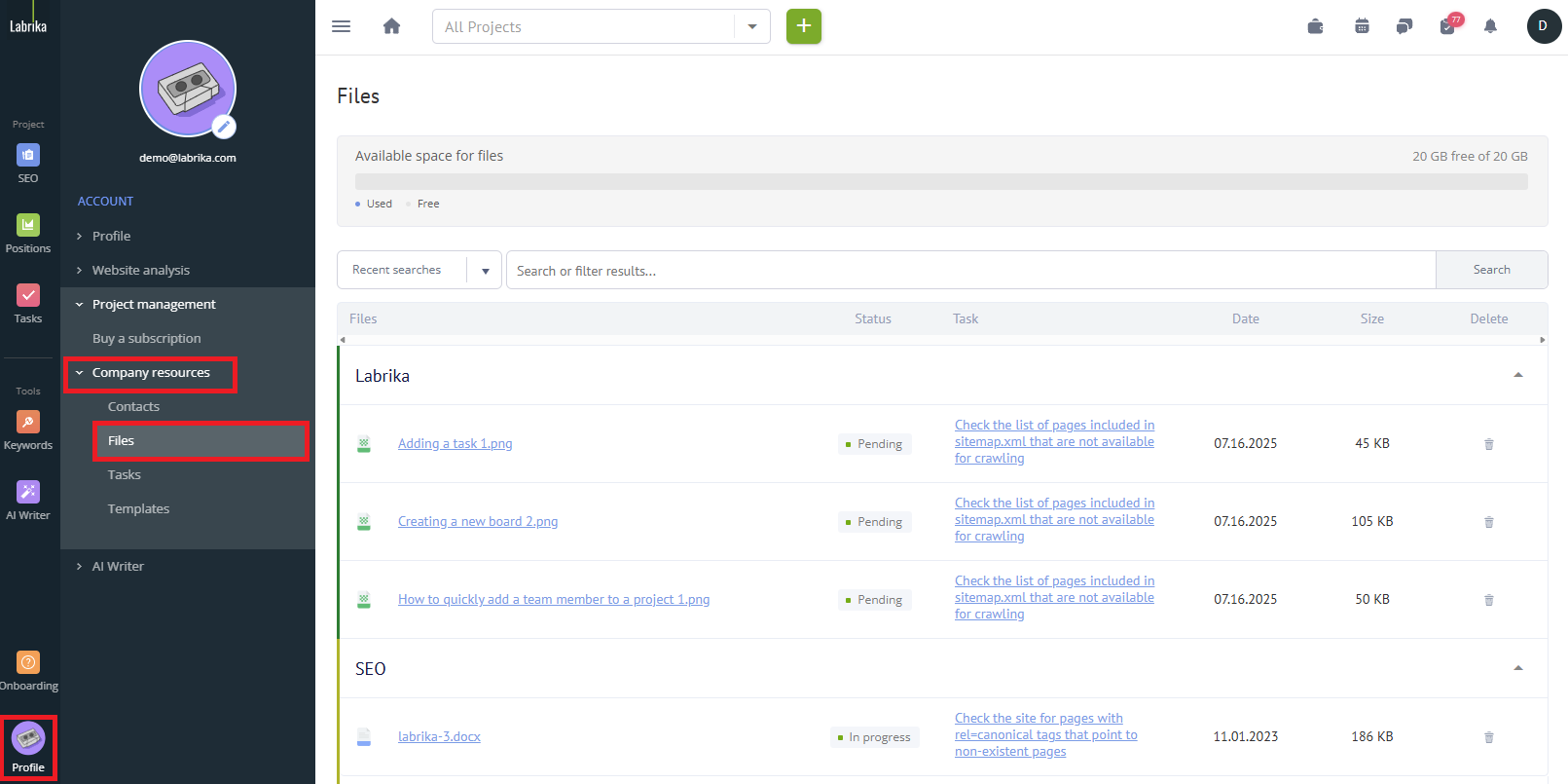
आप फ़ाइलों को इसके द्वारा सॉर्ट कर सकते हैं:
- प्रोजेक्ट
- स्थिति
- जोड़ी गई तारीख (1)
- आकार।
आप अतिरिक्त (संदर्भ) मेनू (2) का भी उपयोग कर सकते हैं।

यदि आवश्यक हो, तो आप अनावश्यक फ़ाइलों को हटा सकते हैं और नए लोगों के लिए जगह खाली कर सकते हैं।
कृपया ध्यान दें: हटाई गई फ़ाइलों को पुनर्प्राप्त करना असंभव है!