
 हिन्दी
expand_more
 English
 Español
 Deutsch
 Français
 Português
 Türkçe
 Polski
 العربية

Labrika से Fiverr पर कौन-सी सेवाएँ बेचें: ऑफ़र से तैयार ऑर्डर तक
Fiverr पर खरीदार ठोस काम ऑर्डर करता है: वेबसाइट जाँच, कीवर्ड ग्रुपिंग, लेख या वेबसाइट से प्रोडक्ट विवरण और कीमतें। Labrika डेटा जुटाता है, त्रुटियाँ खोजता है और रिपोर्ट बनाता है जिन्हें अपने नाम से क्लाइंट को दे सकते हैं। नीचे छह सेवा विकल्प और पहले ऑर्डर का पूरा रास्ता है: स्टोर ऑडिट, दस्तावेज़, त्रुटियों की शीट और सुधार योजना।
स्पष्ट दायरे और नतीजे वाली सेवा चुनें
Gig, Fiverr के कैटलॉग में आपकी सेवा की लिस्टिंग है। खरीदार उसमें देखता है कि तय कीमत पर क्या और कब मिलेगा। टेबल से एक ऑफ़र चुनें: संख्याएँ एक ऑर्डर के दायरे के उदाहरण हैं, Labrika की सीमा नहीं।
| सेवा लिस्टिंग का नाम | किसके लिए और क्यों | एक ऑर्डर में क्या शामिल है |
|---|---|---|
| वेबसाइट का SEO ऑडिट और सुधार योजना दूँगा | प्रचार शुरू करने या वेबसाइट बदलने के बाद स्टोर मालिक के लिए। | एक डोमेन, अधिकतम 1000 पेज, एक जाँच; DOCX, XLSX और शुरुआती कार्यों का स्पष्टीकरण। |
| कीवर्ड समूह बनाकर पेज ऑप्टिमाइज़ करूँगा | SEO विशेषज्ञ या नई वेबसाइट मालिक के लिए कैटेगरी, सेवाएँ और लेख तय करना। | 500 कीवर्ड और 3 तैयार टेक्स्ट तक, एक सर्च इंजन तथा क्षेत्र; समूहों का XLSX, ऑप्टिमाइज़ किए HTML और मेटा टैग। |
| तीन तैयार पेज कीवर्ड के लिए ऑप्टिमाइज़ करूँगा | संपादक या स्टोर के लिए मंज़ूर टेक्स्ट में जरूरी शब्द जोड़ना। | तीन टेक्स्ट और कीवर्ड समूह; हर पेज का HTML, Title, Description और H1। |
| कंपनी ब्लॉग के लिए विस्तृत लेख तैयार करूँगा | जिस कंपनी को चुनाव की गाइड या सेवा समझाने वाला लेख चाहिए। | एक सहमत विषय और लंबाई का दायरा; HTML तथा TXT में लेख। |
| ब्रांड का GEO ऑडिट और कार्ययोजना दूँगा | AI सिफ़ारिशों में अपनी मौजूदगी समझने वाली कंपनी के लिए। | एक ब्रांड; आपके लोगो वाला PDF और शुरुआती कार्ययोजना। |
| वेबसाइट से प्रोडक्ट विवरण और कीमतें निकालूँगा | स्टोर के लिए कैटलॉग मिलान और कंटेंट मैनेजर के लिए कैटलॉग तैयारी। | जैसे एक वेबसाइट के 20 प्रोडक्ट; URL, नाम, SKU, कीमत, स्टॉक और विवरण का XLSX। |
पहले ऑर्डर में छोटी सार्वजनिक वेबसाइट का ऑडिट सुविधाजनक है: Labrika खुद समस्याएँ सेक्शन में जुटाता है, प्रभावित पते दिखाता है और प्रिंट दस्तावेज़ बनाता है। अपनी या सहमति वाली टेस्ट वेबसाइट पर नीचे का क्रम पूरा करें—भविष्य के खरीदार को दिखाने के लिए नमूना मिलेगा।
पहला Gig बनाएँ: 1000 पेज तक के स्टोर का ऑडिट
Fiverr विक्रेता प्रोफ़ाइल बनाएँ और कंप्यूटर के ब्राउज़र में My Business → Gigs → Create a New Gig खोलें। उचित SEO सेवा कैटेगरी चुनें। नाम, विवरण, दायरा, समय, कीमत और काम शुरू करने के लिए आवश्यक जानकारी भरें। क्रम Fiverr की Gig गाइड में है।
अपने ऑफ़र के लिए ढालने योग्य नमूना
नाम: Labrika में आपकी वेबसाइट का SEO ऑडिट और सुधार योजना दूँगा।
विवरण: प्रचार से पहले या अपडेट के बाद वेबसाइट जाँचूँगा। बंद पेज, टूटे लिंक, रीडायरेक्ट, canonical और मेटा टैग की त्रुटियाँ खोजूँगा। आपको नतीजों का दस्तावेज़, प्रभावित URL की पूरी शीट और सुधार का क्रम मिलेगा। बताऊँगा कहाँ से शुरू करें और डेवलपर समस्या कहाँ खोजे।
दायरा: एक डोमेन, 1000 पेज तक, एक पूरा विश्लेषण। कीवर्ड जाँच शामिल हो, तो क्लाइंट के 10 कीवर्ड तक, Google, दिल्ली, डेस्कटॉप।
दूँगा: प्रोजेक्ट का DOCX, XLSX संलग्नक और प्राथमिक कार्यों का छोटा स्पष्टीकरण। दिए नतीजों के सवालों का जवाब भी दूँगा।
ऑर्डर के लिए चाहिए: वेबसाइट, मुख्य प्रोडक्ट या सेवा, क्षेत्र, 10 जरूरी पेज तक और जाँच चाहिए तो 10 कीवर्ड तक। उद्देश्य बताएँ: प्रचार शुरू करना, नई वेबसाइट जाँचना या तकनीकी समस्याओं का कारण खोजना।
समय: उदाहरण के लिए, जानकारी मिलने के दो कार्यदिवस बाद। सुधार लागू करना और दोबारा जाँच अलग काम हैं।
प्रकाशन से पहले क्षेत्र, दायरा और समय अपनी शर्तों से बदलें; विवरण और लिस्टिंग फ़ील्ड में संख्या समान हो। कवर पर «SEO ऑडिट + त्रुटियों की शीट + कार्ययोजना» जैसा स्पष्ट टेक्स्ट रखें। परिणाम के नमूने में अपनी टेस्ट रिपोर्ट के कुछ URL और कार्य दिखाएँ।
पूरे ऑर्डर की लागत से कीमत तय करें: Labrika विश्लेषण, सेटअप और समीक्षा का समय, क्लाइंट के जवाब और प्लैटफ़ॉर्म शुल्क। उदाहरण: $100 की बिक्री में सेवा खर्च $20 हो, तो शुल्क और अपने समय की लागत से पहले $80 बचते हैं। यह उदाहरण है, Labrika का टैरिफ़ या वास्तविक लाभ नहीं। Fiverr पैकेज की कीमत USD में होती है।
ऑर्डर मिलने पर वेबसाइट जाँच शुरू करें
मान लें, क्लाइंट ने shop.example दिया: दिल्ली का लगभग 240 पेज वाला कॉफ़ी मशीन स्टोर। मुख्य जरूरत कैटलॉग और वे प्रोडक्ट पेज हैं जहाँ ग्राहक लाने हैं। ऑर्डर की बातचीत में दायरा पक्का करें। सार्वजनिक वेबसाइट जाँचने के लिए उसका पता पर्याप्त है; एडमिन ऐक्सेस सुधार लागू करने के लिए चाहिए।
- Labrika में «नई साइट जोड़ें» दबाकर «SEO ऑडिट» चुनें। «एआई-नेतृत्वित एसईओ टूलसेट» फ़ॉर्म खुलेगा।
- «डोमेन नाम:» में क्लाइंट का डोमेन दें। «स्कैन करने के लिए पृष्ठों की संख्या:» में सहमत दायरे के भीतर पर्याप्त संख्या चुनें—उदाहरण में 1000।
- ऑर्डर में कीवर्ड हैं, तो «कीवर्ड्स» में जोड़ें। «सर्च इंजन» में सहमत इंजन, क्षेत्र और डिवाइस चुनें। उदाहरण में Google, दिल्ली और डेस्कटॉप।
- «प्रोजेक्ट बनाएं» दबाएँ। पूरा विश्लेषण शुरू करने की विंडो में क्रेडिट खर्च देखकर «शुरू करें» दबाएँ। जाँच पूरी होने दें।
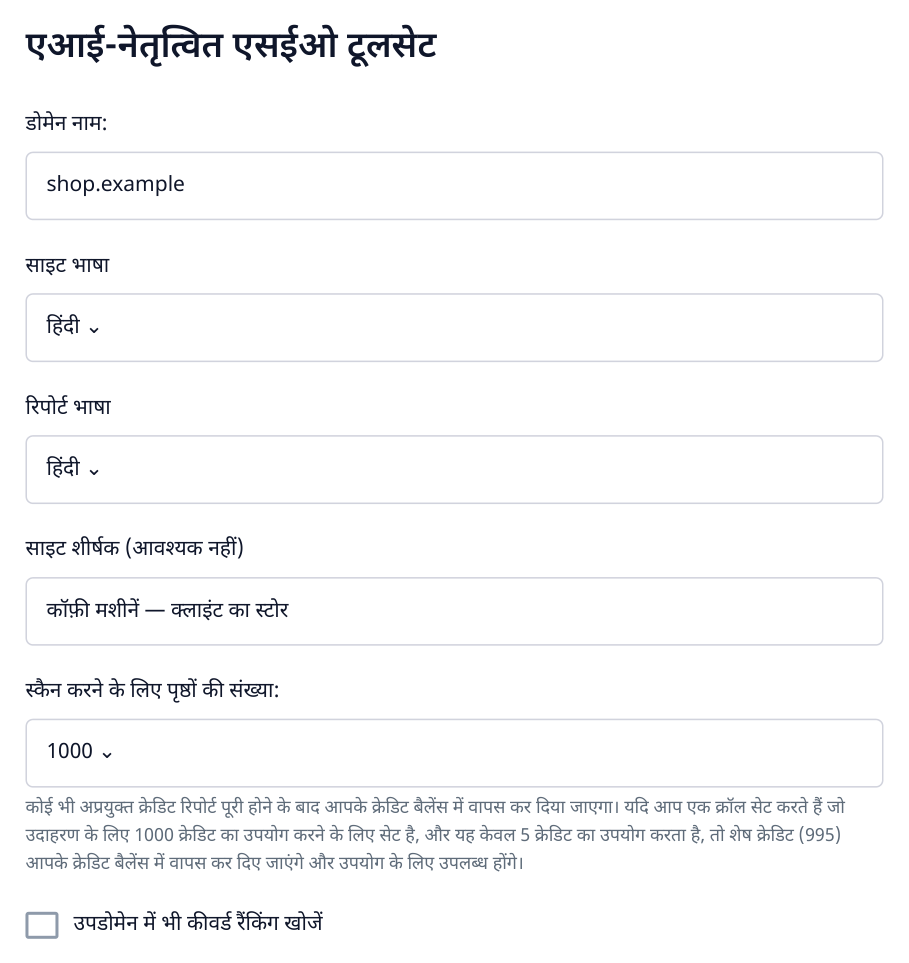
1. «SEO ऑडिट» चुनने के बाद फ़ॉर्म का ऊपरी हिस्सा। नीचे कीवर्ड, सर्च इंजन और «प्रोजेक्ट बनाएं» हैं। उदाहरण में अधिकतम 1000 पेज चुने हैं।
केवल सेक्शन का ऑर्डर हो, तो वेबसाइट सेटिंग में «क्रॉलर सेटिंग्स» खोलें: «URL प्रतिबंध» जरूरी URL देता है और «अन्य सभी पृष्ठों को छोड़ें» क्रॉल उन्हीं तक सीमित करता है। «यूआरएल अपवाद» अनावश्यक पते हटाता है। पूरे स्टोर के लिए पूरी वेबसाइट का दायरा रखें। दोनों सूची और JavaScript का उदाहरण JS वेबसाइट गाइड में है।
विश्लेषण के बाद जाँचे पेजों की संख्या सहमत दायरे से मिलाएँ। लगभग 240 अपेक्षित थे लेकिन केवल होमपेज मिला, तो पहले क्रॉल समझें: यह परिणाम अभी पूरे ऑर्डर वाले स्टोर का विवरण नहीं है।
त्रुटियाँ खोजें और सुधार की जगह दिखाएँ
वेबसाइट मेन्यू में «एसईओ» → «तकनीकी ऑडिट» → «4xx त्रुटियाँ» खोलें। 404 बताता है कि URL पर पेज नहीं मिला। उदाहरण में कैटेगरी से कॉफ़ी मशीन का लिंक टूटा है: ग्राहक प्रोडक्ट खोलकर त्रुटि पाता है।
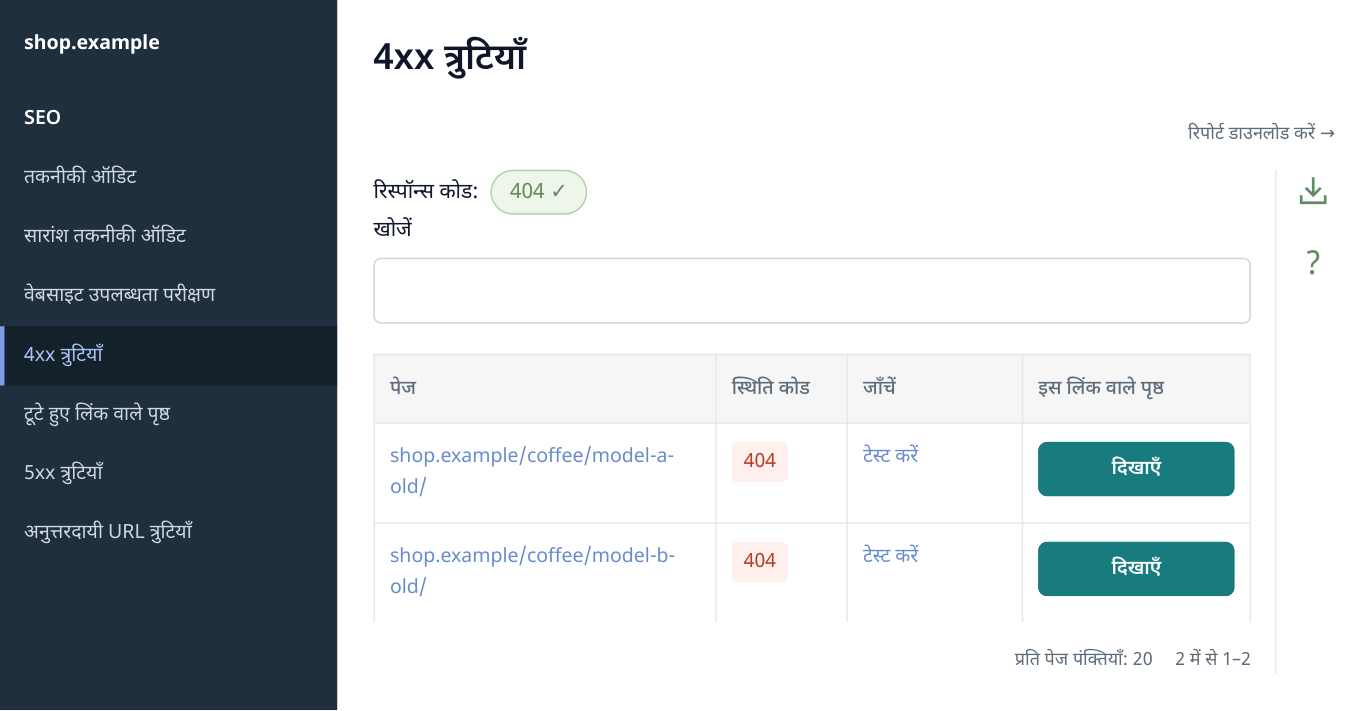
2. मेन्यू का हिस्सा और «4xx त्रुटियाँ» रिपोर्ट। «दिखाएँ» लिंक देने वाले पेज खोलता है; दाईं पट्टी का तीर टेबल डाउनलोड करता है। लेख के सभी पते और नतीजे उदाहरण हैं।
/coffee/model-a-old/ की पंक्ति में «इस लिंक वाले पृष्ठ» कॉलम का «दिखाएँ» दबाएँ। विंडो में लिंक देने वाले पेजों के URL और TITLE आएँगे। अब डेवलपर को बंद पता और उसे बदलने की जगह दोनों दे सकते हैं।
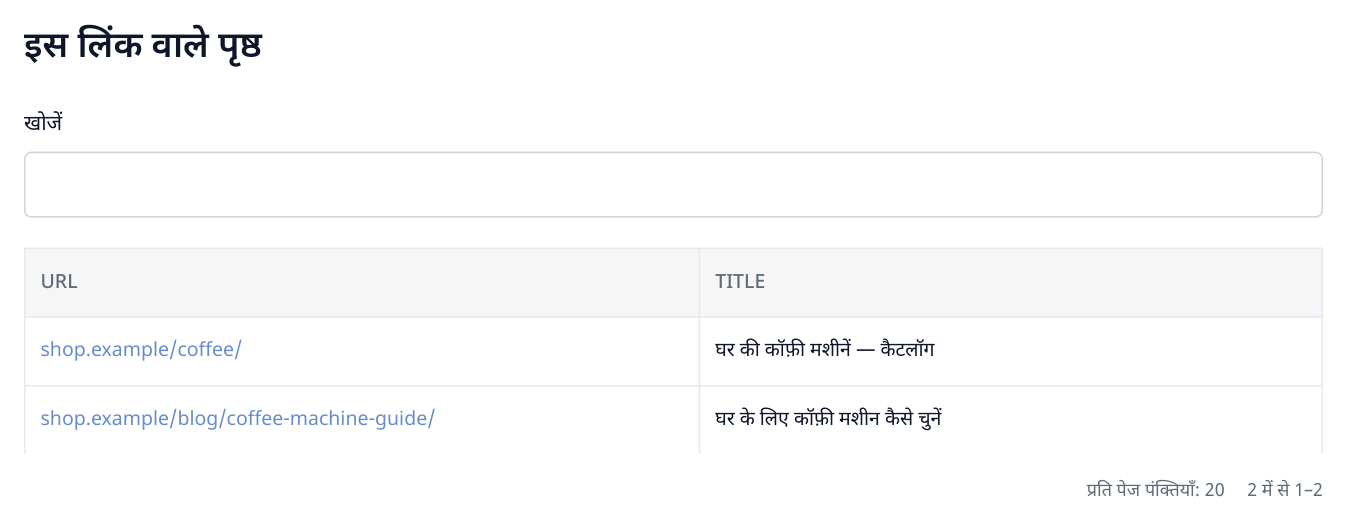
3. /coffee/model-a-old/ की विंडो। दोनों पेज हटे प्रोडक्ट का लिंक देते हैं; डेवलपर जानता है कि कहाँ बदलना है।
क्लाइंट को स्पष्टीकरण: «/coffee/ कैटेगरी हटे /coffee/model-a-old/ पर जाती है। लिंक को वर्तमान /coffee/model-a/ से बदलें। प्रोडक्ट पेज स्थानांतरित हुआ हो, तो पुराने से नए पते पर रीडायरेक्ट दें।» सही पता क्लाइंट के कैटलॉग से जाँचें।
इसी तरह बाकी मुख्य रिपोर्ट देखें। टेबल के नाम मेन्यू से मेल खाते हैं; क्लाइंट के महत्वपूर्ण पेजों से शुरू करें।
| कहाँ खोलें | क्या देखें | काम करने वाले को क्या दें |
|---|---|---|
| एसईओ → तकनीकी ऑडिट → 5xx त्रुटियाँ | कौन-से पेज सर्वर त्रुटि देते हैं। | URL, रिस्पॉन्स कोड और जाँच की तारीख; उपलब्धता बहाल करने का कार्य। |
| एसईओ → तकनीकी ऑडिट → टूटे हुए लिंक वाले पृष्ठ | कौन-से चालू पेज से ग्राहक टूटे लिंक पर जाता है। पंक्ति में «दिखाएँ» दबाएँ। | स्रोत पेज और सुधारने वाले लिंक के पते। |
| एसईओ → तकनीकी ऑडिट → rel=canonical टैग वाले पृष्ठ | पेज किस मुख्य वर्ज़न को दर्शाता है। चालू कैटलॉग में अप्रत्याशित दूसरे डोमेन का canonical जाँचें। | मूल URL, वर्तमान canonical और सही मुख्य वर्ज़न। canonical विश्लेषण का उदाहरण। |
| एसईओ → तकनीकी ऑडिट → एकाधिक (श्रृंखलाबद्ध) पुनर्निर्देशित | अंतिम पते तक रीडायरेक्ट की श्रृंखला। | शुरुआती और अंतिम URL; श्रृंखला घटाने तथा आंतरिक लिंक अपडेट करने का काम। |
| एसईओ → SEO ऑडिट → सारांश एसईओ ऑडिट | बाकी मिली समस्याएँ और उनकी विस्तृत रिपोर्ट के लिंक। | जरूरी पेजों के ठोस कार्य: जैसे कैटेगरी के एक जैसे शीर्षक सुधारना। |
सभी पते हाथ से लिखने की जरूरत नहीं; Labrika की टेबल उन्हें डेवलपर के लिए सहेजती है। आपका स्पष्टीकरण त्रुटि को ऑर्डर के काम से जोड़ता है: प्रोडक्ट खोलना, गलत मुख्य वर्ज़न हटाना या कैटलॉग से सही लिंक देना।
पूरी टेबल या जरूरी सेक्शन डाउनलोड करें
«4xx त्रुटियाँ» में रहते हुए दाईं पट्टी का नीचे तीर दबाएँ। टूलटिप «रिपोर्ट डाउनलोड करें» है। «सेटिंग्स निर्यात करें» खुलेंगे।
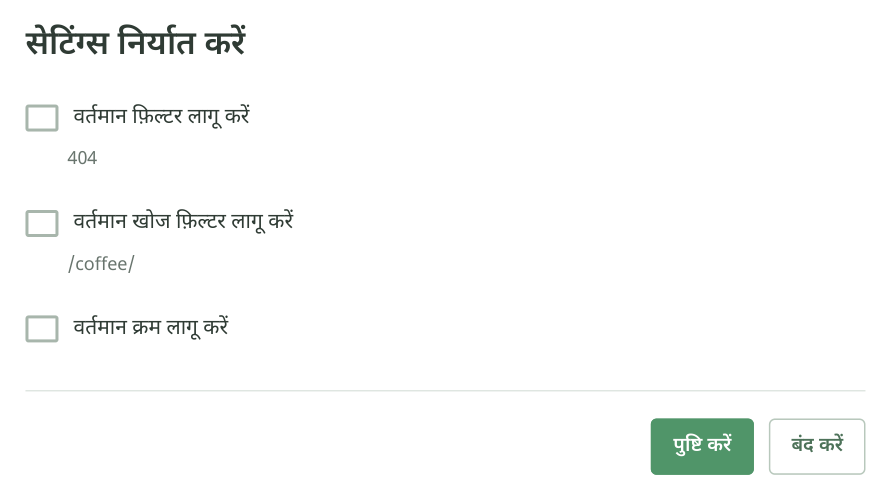
4. «4xx त्रुटियाँ» एक्सपोर्ट विंडो। उदाहरण में फ़िल्टर और सर्च लागू नहीं हैं, इसलिए पूरी सूची डाउनलोड होगी। रिपोर्ट का फ़ॉर्मैट XLSX है।
पूरी सूची के लिए «वर्तमान खोज फ़िल्टर लागू करें» और «वर्तमान फ़िल्टर लागू करें» हटाएँ। खास सेक्शन के लिए पहले टेबल में खोजें, जैसे /coffee/, और «वर्तमान खोज फ़िल्टर लागू करें» चालू करें। 404 या दूसरा फ़िल्टर चुना है, तो संबंधित चेकबॉक्स लगाएँ। «पुष्टि करें» से XLSX तैयार होकर डाउनलोड होगा।
फ़ाइल खोलकर पहला URL रिपोर्ट से मिलाएँ। देने के लिए नाम बदल सकते हैं, जैसे 02_4xx_Errors.xlsx। बाकी आवश्यक टेबल भी लें। पूरे संलग्नक अगले कदम में दस्तावेज़ के साथ एक बार में मिल सकते हैं।
अपने नाम और लोगो का दस्तावेज़ बनाएँ
बाएँ मेन्यू में «एसईओ» → «प्रिंट संस्करण» → «साइट सारांश रिपोर्ट» खोलें। पेज का शीर्षक «रिपोर्ट बनाएं:» है—यहाँ अपने ब्रांड का दस्तावेज़ तैयार करते हैं।
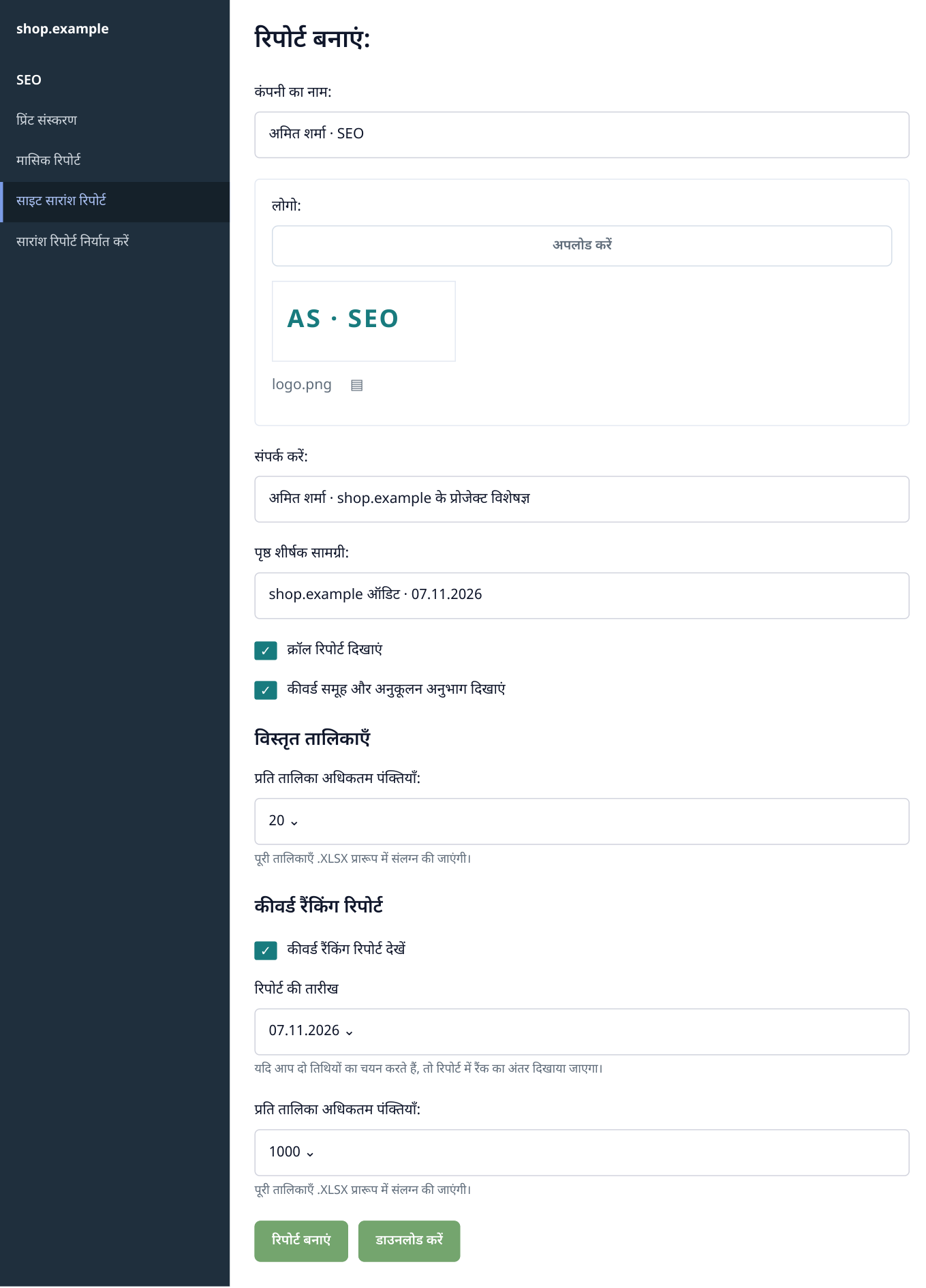
5. «साइट सारांश रिपोर्ट»: दस्तावेज़ का रूप और सामग्री। 20 पंक्तियों की सीमा DOCX टेबल पर है; पूरा डेटा XLSX में है। आर्काइव बनने के बाद «डाउनलोड करें» आता है।
- «कंपनी का नाम:» में अपना या स्टूडियो का नाम दें। «लोगो:» में «अपलोड करें» से PNG या JPG/JPEG अपलोड करके पूर्वावलोकन देखें।
- संपर्क और «पृष्ठ शीर्षक सामग्री:» जोड़ें, जैसे «shop.example ऑडिट · 07.11.2026»।
- «क्रॉल रिपोर्ट दिखाएं» रहने दें। कीवर्ड और कंटेंट विश्लेषण वाले ऑर्डर में ग्रुपिंग तथा ऑप्टिमाइज़ेशन के भाग शामिल करें।
- «विस्तृत तालिकाएँ» में जैसे 20 पंक्तियाँ चुनें। यह DOCX के अंदर की टेबल का दायरा है; पूरी सूची XLSX संलग्नक में होगी।
- रैंकिंग रिपोर्ट ऑर्डर में हो, तो जोड़ें। बदलाव के लिए दो उपलब्ध तारीखें चुनें; पहले विश्लेषण में एक तारीख की स्थिति दे सकते हैं।
- «रिपोर्ट बनाएं» दबाएँ। आर्काइव तैयार और डाउनलोड होने दें; «डाउनलोड करें» से फिर डाउनलोड कर सकते हैं।
आर्काइव खोलें: DOCX और XLSX टेबल मिलेंगी। PDF का वादा किया हो, तो DOCX Word या LibreOffice में खोलकर PDF सहेजें। यहाँ Labrika संपादन योग्य दस्तावेज़ और संलग्नक बनाता है। भेजने से पहले डोमेन, तारीख, लोगो और जाँचे पेजों की संख्या देखें।
कार्ययोजना जोड़ें और ऑर्डर दें
प्रोजेक्ट में सुधार सँभालने के लिए «बोर्ड्स» → «+ बोर्ड बनाएँ» → «वेबसाइट विश्लेषण के आधार पर एक बोर्ड उत्पन्न करें» खोलें। नाम में «shop.example के सुधार» देकर «बनाएँ» दबाएँ।
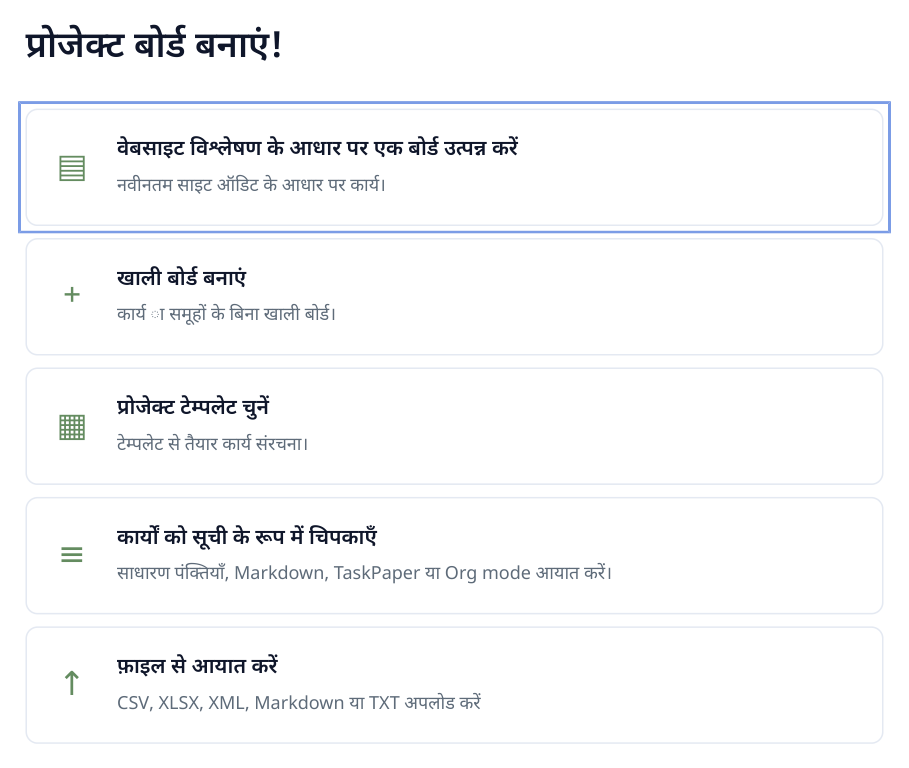
6. बोर्ड बनाने के तरीकों का हिस्सा। पूरा ऑडिट हो, तो पहला विकल्प चुनें: Labrika उसके नतीजों से प्राथमिकता वाला प्लान बनाता है।
कार्य पहले से प्राथमिकता में होंगे। पंक्ति से संबंधित रिपोर्ट और मदद खोल सकते हैं। ऑर्डर के छोटे स्पष्टीकरण में शुरुआती काम और प्रभावित सेक्शन दें; पूरे URL संलग्नक में रहें। क्लाइंट Labrika में जारी रखे, तो उसे और टीम को आमंत्रित करें, समयसीमा दें और Kanban या Gantt में काम करें। कार्य और बोर्ड, आमंत्रण और ऐक्सेस देखें।
ऑर्डर देते समय संदेश का उदाहरण
shop.example के 240 पेज जाँचे: Google / दिल्ली / डेस्कटॉप, 07.11.2026। आर्काइव में DOCX ऑडिट और पूरी XLSX टेबल हैं। शुरुआती कार्यों का स्पष्टीकरण अलग जोड़ा है।
पहले 503 देने वाली कैटेगरी बहाल करें। फिर हटे प्रोडक्ट के लिंक बदलें: 4xx शीट में बंद URL हैं और स्पष्टीकरण में लिंक देने वाले कैटलॉग पेज। उसके बाद canonical और कैटेगरी शीर्षक जाँचें। वेबसाइट पर सुधार लागू करना इस ऑर्डर में नहीं था।
Fiverr ऑर्डर में फ़ाइलें जोड़कर ऐसे संदेश के साथ समीक्षा के लिए दें। क्लाइंट को वादा किया पूरा सेट ऑर्डर के अंदर मिलना चाहिए। फ़ाइलों के साथ इंटरऐक्टिव Labrika रिपोर्ट लिंक भी दे सकते हैं: दाईं पट्टी का «रिपोर्ट का लिंक प्राप्त करें» दबाकर «रिपोर्ट देखने का लिंक» कॉपी करें। चुनी रिपोर्ट बिना रजिस्ट्रेशन खुलती है; एक रिपोर्ट का लिंक देने की गाइड देखें।
क्लाइंट डेवलपर से सुधार करवाना चाहता हो, तो लागू होने के बाद नया ऑडिट ऑफ़र करें। यह स्पष्ट अलग परिणाम है: क्या ठीक हुआ, क्या बचा और क्या नया आया। पहले और बाद की तुलना दूसरे ठेकेदार का काम जाँचने में भी उपयोगी है।
सेवा 2: कीवर्ड समूह बनाएँ और पेज ऑप्टिमाइज़ करें
क्या बेचें: तैयार कीवर्ड सूची को लैंडिंग पेजों में बाँटना और सहमत पेजों का ऑप्टिमाइज़ेशन। जैसे 500 कीवर्ड तक, एक इंजन तथा क्षेत्र और तीन मौजूदा टेक्स्ट। क्लाइंट को प्रचार की संरचना और प्रकाशित करने योग्य कंटेंट मिलता है।
क्या माँगें: कीवर्ड सूची, क्षेत्र, डोमेन, सुधारने वाले URL और ऑफ़र के तथ्य—प्रोडक्ट, स्पेसिफ़िकेशन, सेवा शर्तें। कीवर्ड की संख्या से अलग ऑप्टिमाइज़ होने वाले पेजों की संख्या दें। कीवर्ड रिसर्च भी चाहिए, तो अलग मद के रूप में शामिल करें।
- वेबसाइट सेटिंग में «कीवर्ड्स» खोलकर सूची डालें या आयात करें। «सर्च इंजन» में क्षेत्र और डिवाइस दें। सेटिंग सहेजकर पूरा विश्लेषण चलाएँ।
- «एसईओ» → «अनुकूलन और कीवर्ड समूह बनाना» खोलें। Labrika कीवर्ड के पेज समूह बनाएगा। उद्देश्य जाँचें: खरीद कैटलॉग पर, किराया सेवा पर और मॉडल चुनना लेख पर जाए।
- हर चुने समूह में «लिंक बदलें» दबाएँ, «लैंडिंग पेज का URL निर्दिष्ट करें।» में URL देकर «बदलें» करें। नए पेज का भविष्य का पता भी दे सकते हैं।
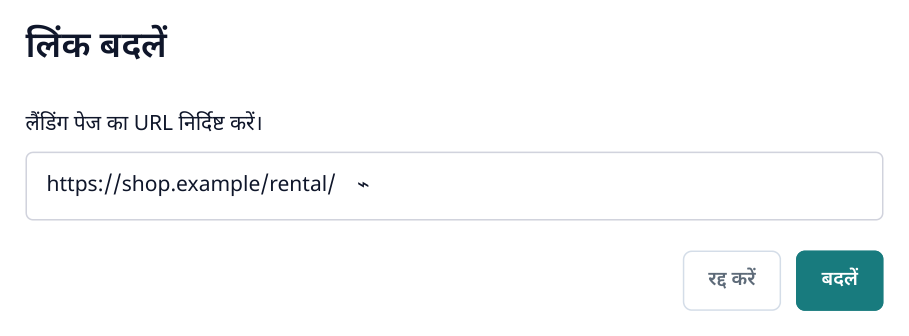
7. रेंटल समूह को भविष्य का /rental/ URL दिया है। इससे कीवर्ड वेबसाइट योजना के खास पेज से जुड़ते हैं।
- तैयार टेक्स्ट वाले समूह का «कंटेंट ऑप्टिमाइज़र» खोलें। Title, Description, H1 और Body जाँचें। Body में मेन्यू तथा फ़ुटर के बिना सामग्री हो। «टेस्ट करें» दबाएँ।
- Body के ऊपर «1 क्लिक में अनुकूलन» दबाएँ। लंबाई प्रतिस्पर्धियों से न मिलानी हो, तो «शीर्ष-10 के लिए पाठ की लंबाई समायोजित न करें» चुनें, खर्च देखें और रन की पुष्टि करें। Labrika मौजूदा वाक्यों में छूटे कीवर्ड जोड़ेगा।
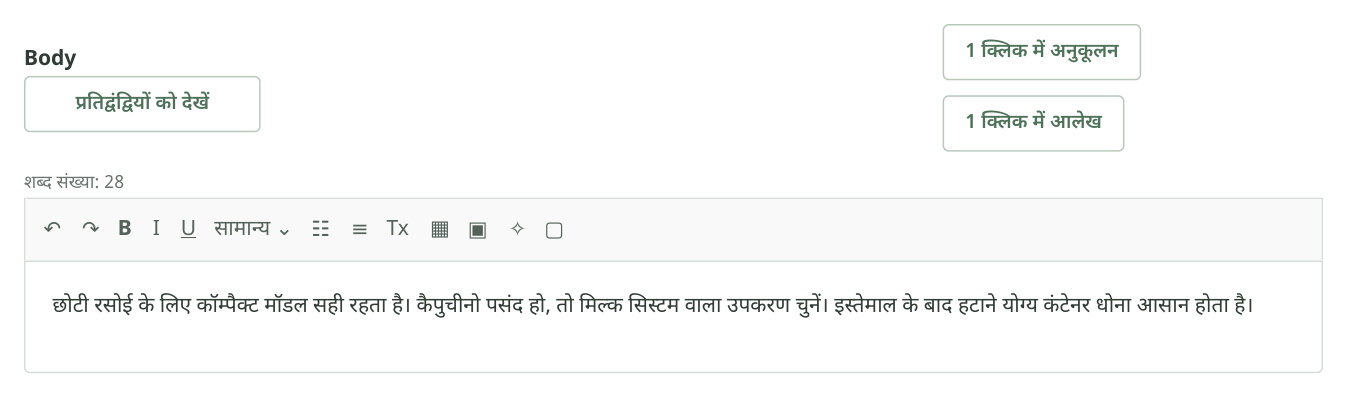
8. तीन वाक्यों का शुरुआती टेक्स्ट। दोनों मोड के बटन Body के ऊपर दाईं ओर हैं; नीचे शब्द संख्या, फ़ॉर्मैटिंग और टेक्स्ट है। «1 क्लिक में अनुकूलन» इसी सामग्री में छूटे शब्द जोड़ता है।
- «लेख का नया संस्करण दिखाएं» दबाएँ। मूल टेक्स्ट, जोड़े हिस्से और परिणाम मिलाएँ। «परिवर्तनों को स्वीकार करें», फिर «टेस्ट करें» करें। सहमत पेजों पर दोहराएँ।
- Body पट्टी का «HTML को क्लिपबोर्ड पर कॉपी करें» दबाकर हर सामग्री अलग HTML में सहेजें। Title, Description और H1 के साथ URL दें। ग्रुपिंग की सामान्य रिपोर्ट में दाईं ओर «रिपोर्ट डाउनलोड करें» से समूह और लैंडिंग पेज का XLSX लें।
क्या दें: कीवर्ड बँटवारे का XLSX, तीन HTML और प्रकाशन URL वाले मेटा टैग। उदाहरण: «रेंटल समूह /rental/ को दिया है; टेक्स्ट में सर्विस के कीवर्ड जोड़े हैं। HTML संलग्न है, मेटा टैग साथ की फ़ाइल में हैं।» क्लाइंट हर परिणाम की जगह समझता है। CMS प्रकाशन पहले तय हो, तभी शामिल करें।
नई वेबसाइट में पहले चुने समूहों के छूटे पेज बनाएँ। चालू स्टोर में यह पैकेज कैटेगरी और सेवाएँ सुधारता है। तैयार लैंडिंग पेज सर्च विज्ञापन में भी काम आते हैं। कीवर्ड ग्रुपिंग के कदम और एक क्लिक ऑप्टिमाइज़ेशन का विस्तृत उदाहरण देखें।
सेवा 3: तैयार टेक्स्ट को कीवर्ड के लिए सुधारें
यह छोटा ऑर्डर उस क्लाइंट के लिए है जिसके कीवर्ड पहले से पेजों में बाँटे हैं और केवल तैयार सामग्री का ऑप्टिमाइज़ेशन चाहिए। पूरी रिसर्च और ग्रुपिंग ऊपर सेवा 2 में है।
क्या माँगें: तीन URL या मूल टेक्स्ट, हर पेज के कीवर्ड, क्षेत्र और बनाए रखने वाले तथ्य—प्रोडक्ट, खूबियाँ, सेवा शर्तें। ऑर्डर में एक मूल टेक्स्ट की अधिकतम लंबाई लिखें।
प्रोजेक्ट में कीवर्ड जोड़कर पूरे विश्लेषण से सुझाव लें। «अनुकूलन और कीवर्ड समूह बनाना» में समूह खोजकर «कंटेंट ऑप्टिमाइज़र» दबाएँ। Body में मेन्यू तथा फ़ुटर रहित टेक्स्ट रखकर «टेस्ट करें» करें। फिर «1 क्लिक में अनुकूलन»; लंबाई बनाए रखने के लिए «शीर्ष-10 के लिए पाठ की लंबाई समायोजित न करें» चुनकर चलाएँ।
«लेख का नया संस्करण दिखाएं» खोलें: बाएँ बदलाव, बीच में नया टेक्स्ट और दाएँ सुझाव हैं। AI मौजूदा वाक्यों में कीवर्ड जोड़ता है। जोड़ी खूबियाँ क्लाइंट के प्रोडक्ट से मिलाकर «परिवर्तनों को स्वीकार करें» और फिर «टेस्ट करें» से वर्ज़न सहेजें।
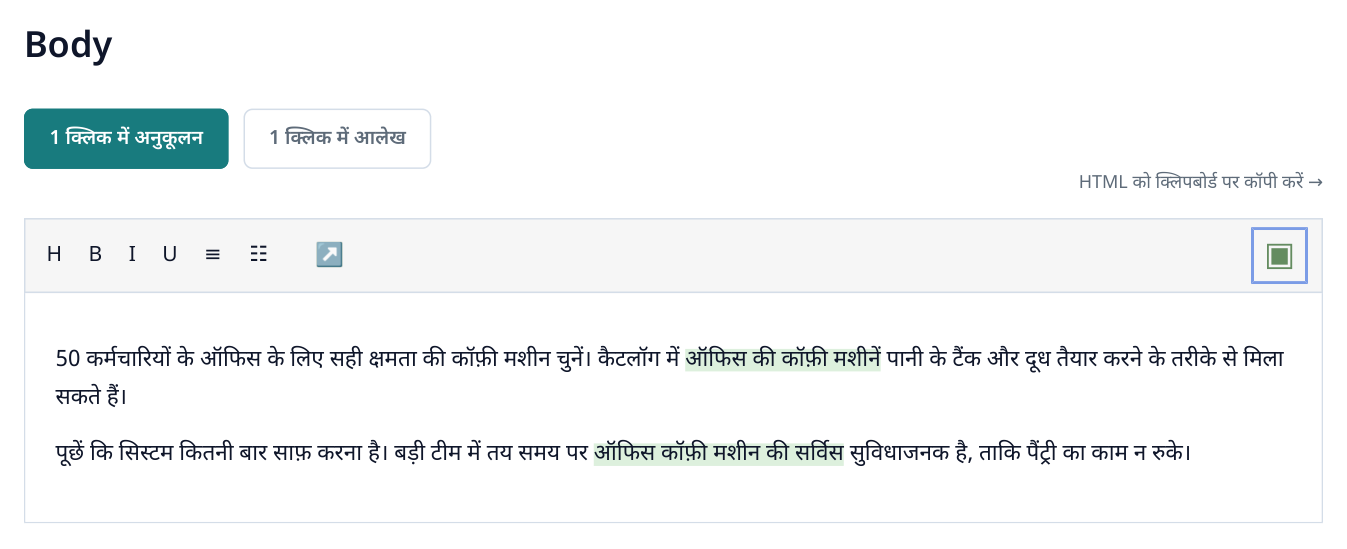
9. वर्ज़न स्वीकार करने के बाद संपादक का हिस्सा। समझाने के लिए जोड़े शब्द रंगीन हैं; तैयार टेक्स्ट का रूप आप तय करें। दाईं ओर बटन पूरी सामग्री का HTML कॉपी करता है।
क्या दें: Body में «HTML को क्लिपबोर्ड पर कॉपी करें» से कॉपी कर coffee-office.html सहेजें। Title, Description और H1 अलग URL के साथ दें। संदेश में हर टेक्स्ट की जगह बताएँ। CMS प्रकाशन केवल अलग सहमति पर शामिल है। चित्रों के साथ ऑप्टिमाइज़ेशन गाइड देखें।
सेवा 4: कंपनी ब्लॉग के लिए लेख बनाएँ
क्या माँगें: विषय, ऑडियंस, बिज़नेस का क्षेत्र, भाषा और लंबाई का दायरा। जैसे 3,000–6,000 शब्द की गाइड «50 कर्मचारियों के ऑफिस के लिए कॉफ़ी मशीन कैसे चुनें»। क्लाइंट अपने प्रोडक्ट की अतिरिक्त जानकारी दे सकता है।
- «AI लेखक» → «मेरे दस्तावेज़» → «नया दस्तावेज़» → «विशेषज्ञ Article» खोलें।
- «वेबसाइट विषय» और «लेख का शीर्षक» भरें। भाषा और क्लाइंट का फ़ोल्डर चुनकर «बनाएँ» दबाएँ।
- «दस्तावेज़ आकार, शब्द» में सहमत दायरा चुनकर «लेख लिखें» करें। Labrika विषय का विश्लेषण, संरचना और सामग्री तैयार करता है।
- संपादक में क्लाइंट के डेटा से कंपनी की खूबियाँ और शर्तें सही करें। «सहेजें और बंद करें» दबाएँ।
- «मेरे दस्तावेज़» में पंक्ति का तीन क्षैतिज रेखाओं वाला मेन्यू खोलें। «HTML में डाउनलोड करें», फिर «TXT में डाउनलोड करें» चुनें।
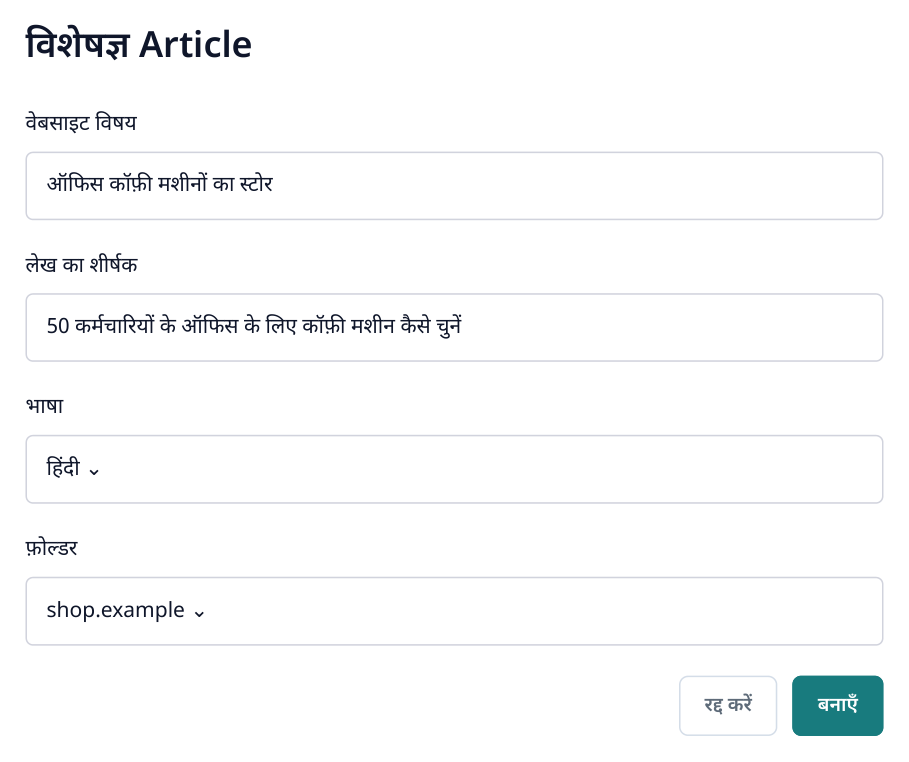
10. विशेषज्ञ लेख बनाना। बिज़नेस क्षेत्र और शीर्षक विषय तय करते हैं; लंबाई और «लेख लिखें» अगले स्क्रीन पर आएँगे।
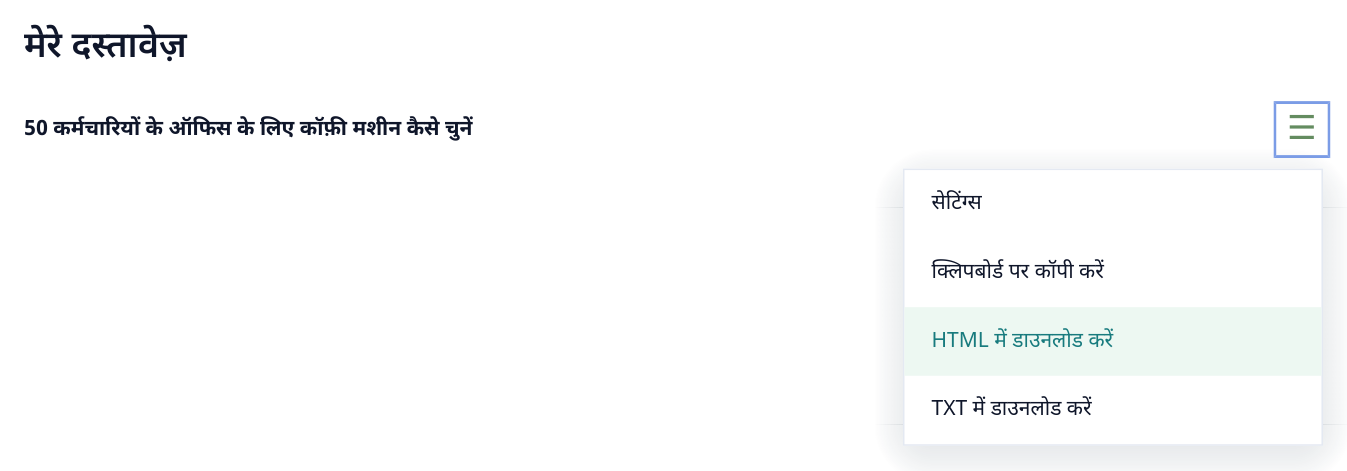
11. तैयार दस्तावेज़ की पंक्ति और खुला मेन्यू। वेबसाइट के लिए HTML और सामान्य टेक्स्ट देने के लिए TXT लें।
क्या दें: दोनों फ़ाइलें और ऑर्डर संदेश में लेख का नाम। HTML वेबसाइट के शीर्षक, सूची और टेबल रखता है; TXT पढ़ने और टेक्स्ट पर आगे काम करने में सुविधाजनक है। श्रृंखला के लिए विषय और पेज संख्या तय करें; «कंटेंट फैक्ट्री» उन्हें बैच में बनाता है। विशेषज्ञ लेख बनाने के कदम देखें।
सेवा 5: ब्रांड का GEO ऑडिट और कार्ययोजना
क्या बेचें: अपने ब्रांड वाला PDF जो बताए कि AI कंपनी को कैसे समझता है, विश्लेषण में कौन-से प्रतिस्पर्धी और विषय हैं तथा क्या सुधारना है। बिज़नेस मालिक इससे काम चुन सकता है और एजेंसी क्लाइंट के साथ रणनीति पर चर्चा कर सकती है।
डोमेन, सही ब्रांड नाम, क्षेत्र और मुख्य सेवाएँ माँगें। GEO ऑडिट करके «AI ऑडिट» खोलें। «एआई क्या बताएगा?» में ऑफ़र का सही वर्णन जाँचें। «कौन दिखाया गया है और क्यों» और «दृश्यता को क्या प्रभावित करता है» में प्रतिस्पर्धा समझें। «दृश्यता कैसे सुधारें», «एआई के लिए महत्वपूर्ण सामग्री» और «पंजीकरण निर्देशिकाएँ» से वेबसाइट तथा बाहरी प्लैटफ़ॉर्म का काम चुनें।
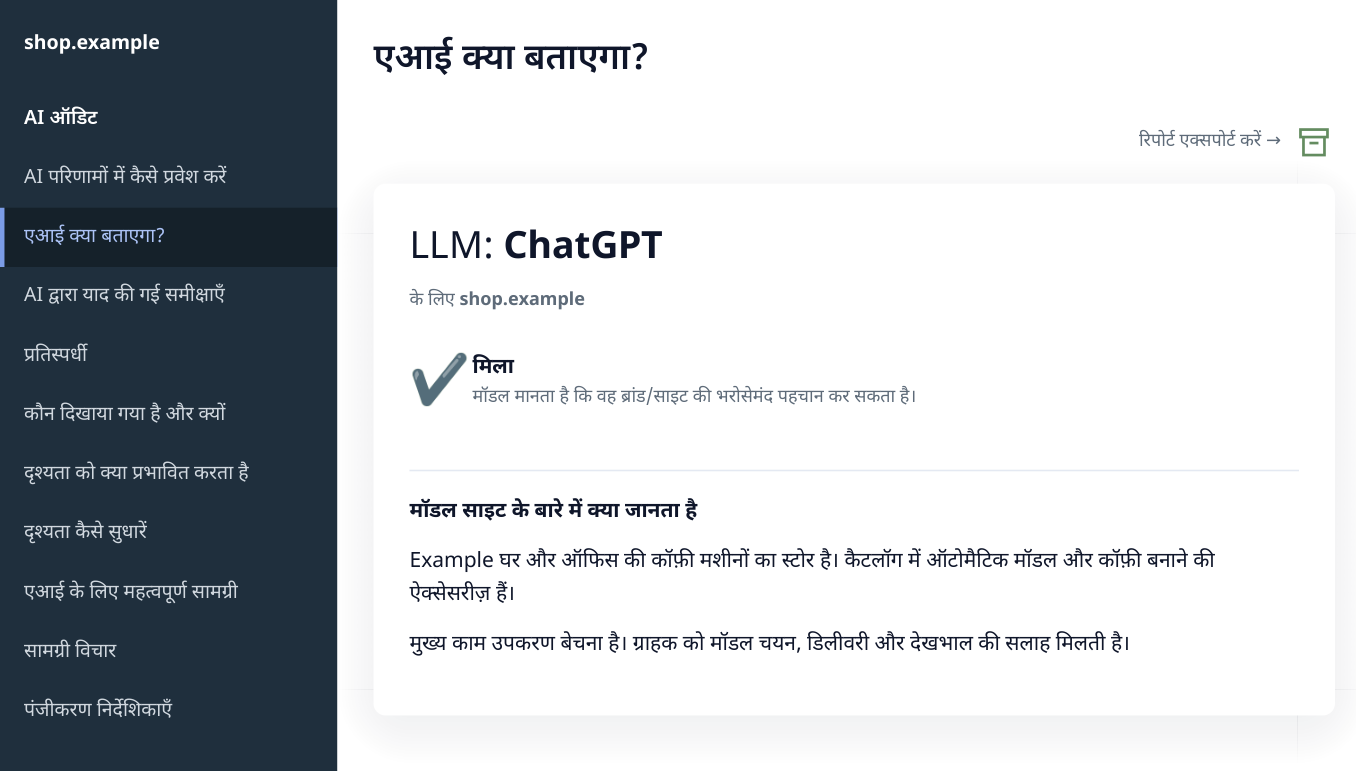
12. उदाहरणात्मक जवाब वाली रिपोर्ट का हिस्सा: मॉडल ने बिक्री बताई, रेंटल नहीं। जाँचें कि वेबसाइट में सेवा कैसे प्रस्तुत है। पूरे GEO ऑडिट का ब्रांडेड PDF अगले कदम में बनाएँ।
अपने रूप वाला PDF तैयार करें:
- «AI ऑडिट» में रिपोर्ट का प्रिंट वर्ज़न खोलें।
- «कंपनी का नाम:» और «संपर्क करें:» में अपनी या एजेंसी की जानकारी दें।
- «लोगो:» में PNG या JPEG अपलोड करें, पूर्वावलोकन देखकर «सहेजें» करें।
- «फ़ाइल प्रारूप» में PDF चुनकर «रिपोर्ट बनाएं» दबाएँ। फ़ाइल तैयार और डाउनलोड होने दें।
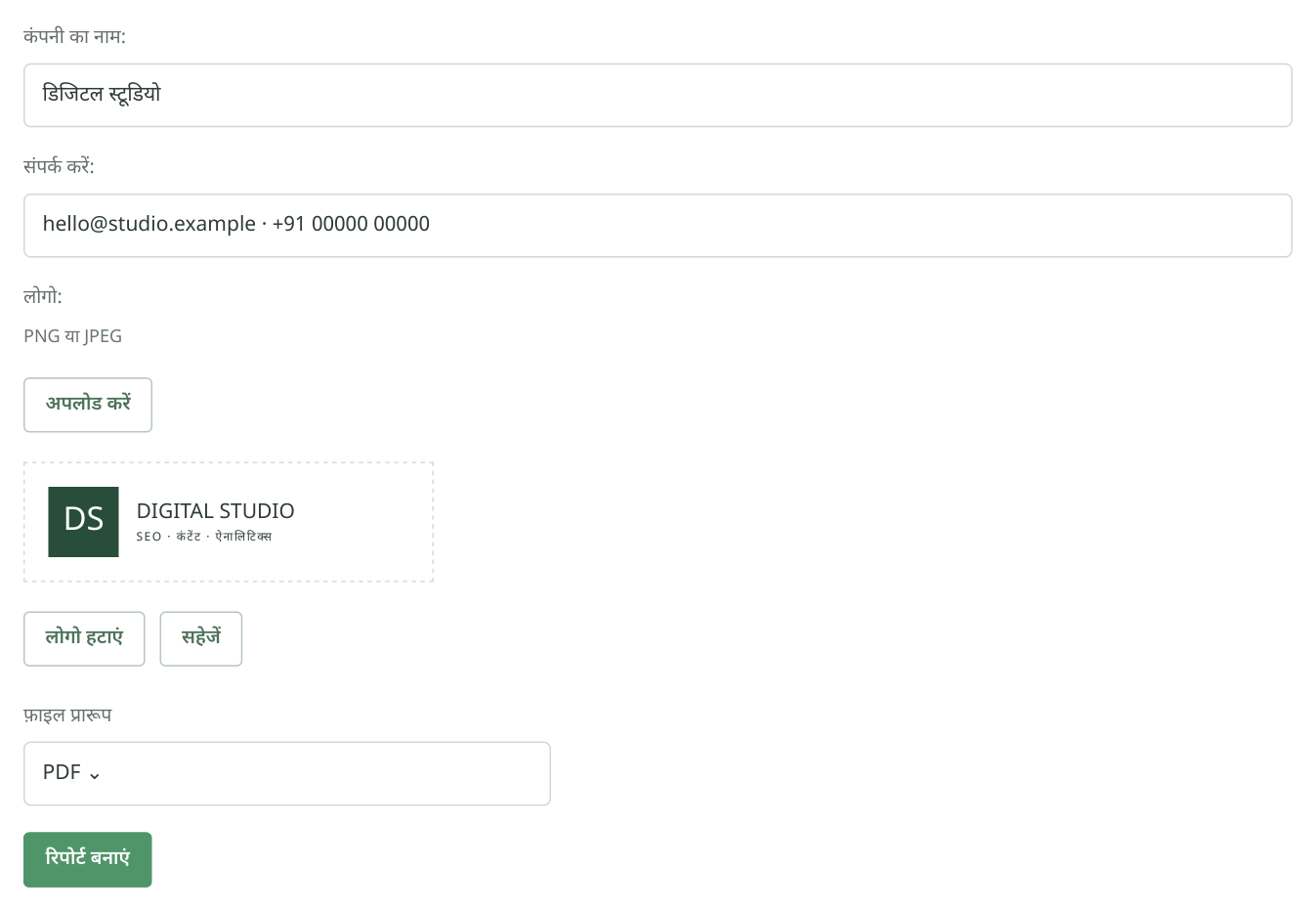
13. GEO ऑडिट प्रिंट सेटिंग: कंपनी, संपर्क और अपलोड किया लोगो। PDF चुना है; «रिपोर्ट बनाएं» फ़ाइल तैयार करता है। डिज़ाइन ब्लॉक दिखाया है; एजेंसी की जानकारी उदाहरण है।
क्या दें: ब्रांडेड PDF और मिली कमियों के शुरुआती कार्यों का छोटा प्लान। जैसे «कंपनी विवरण में रेंटल जोड़ें; /rental/ पर सर्विस बताएँ; दो संबंधित डायरेक्टरी की लिस्टिंग अपडेट करें।» हर कार्य में URL या प्लैटफ़ॉर्म और अपेक्षित परिणाम लिखें। SEO और GEO रिपोर्ट से योजना बनाना देखें।
अलग अगला ऑर्डर खरीदारों के सवालों की सिफ़ारिश जाँच हो सकता है। «प्रॉम्प्ट विचार» से सवाल लें, सूची और सहायक तय करें, «ब्रांड दृश्यता» में विश्लेषण चलाएँ। क्लाइंट को चुनी जरूरतों के सहेजे जवाब और प्रतिस्पर्धियों की तुलना मिलेगी। पहली जाँच का सेटअप देखें।
सेवा 6: वेबसाइट से प्रोडक्ट विवरण और कीमतें लें
क्या बेचें: XLSX में प्रोडक्ट डेटा संग्रह। जैसे एक स्टोर के 20 पेज: URL, नाम, SKU, वर्तमान कीमत, स्टॉक और विवरण। सप्लायर का कैटलॉग मिलाने, प्रतिस्पर्धी का कलेक्शन समझने या कंटेंट मैनेजर की शीट बनाने में उपयोगी है।
क्या माँगें: URL सूची, फ़ील्ड और अपेक्षित पंक्ति का नमूना। पूछें कि छोटा परिचय चाहिए या खूबियों का पूरा ब्लॉक, और कीमत कौन-सी—वर्तमान, पुरानी या खास कॉन्फ़िगरेशन की। अलग पेज टेम्पलेट के अलग नियम बनाएँ और ऑर्डर के दायरे में गिनें।
- मॉनिटरिंग प्रोजेक्ट बनाएँ, «प्राइस मॉनिटरिंग» चुनकर नियम बनाना खोलें। स्टोर और प्रोडक्ट प्रकार के अनुसार नाम दें।
- «उत्पाद का नाम», «SKU», «कीमत» और «उपलब्धता» सेट करें। विवरण के लिए «आरक्षित फ़ील्ड» लें: यह केवल संख्या नहीं, चुना टेक्स्ट ब्लॉक भी एकत्र करता है।
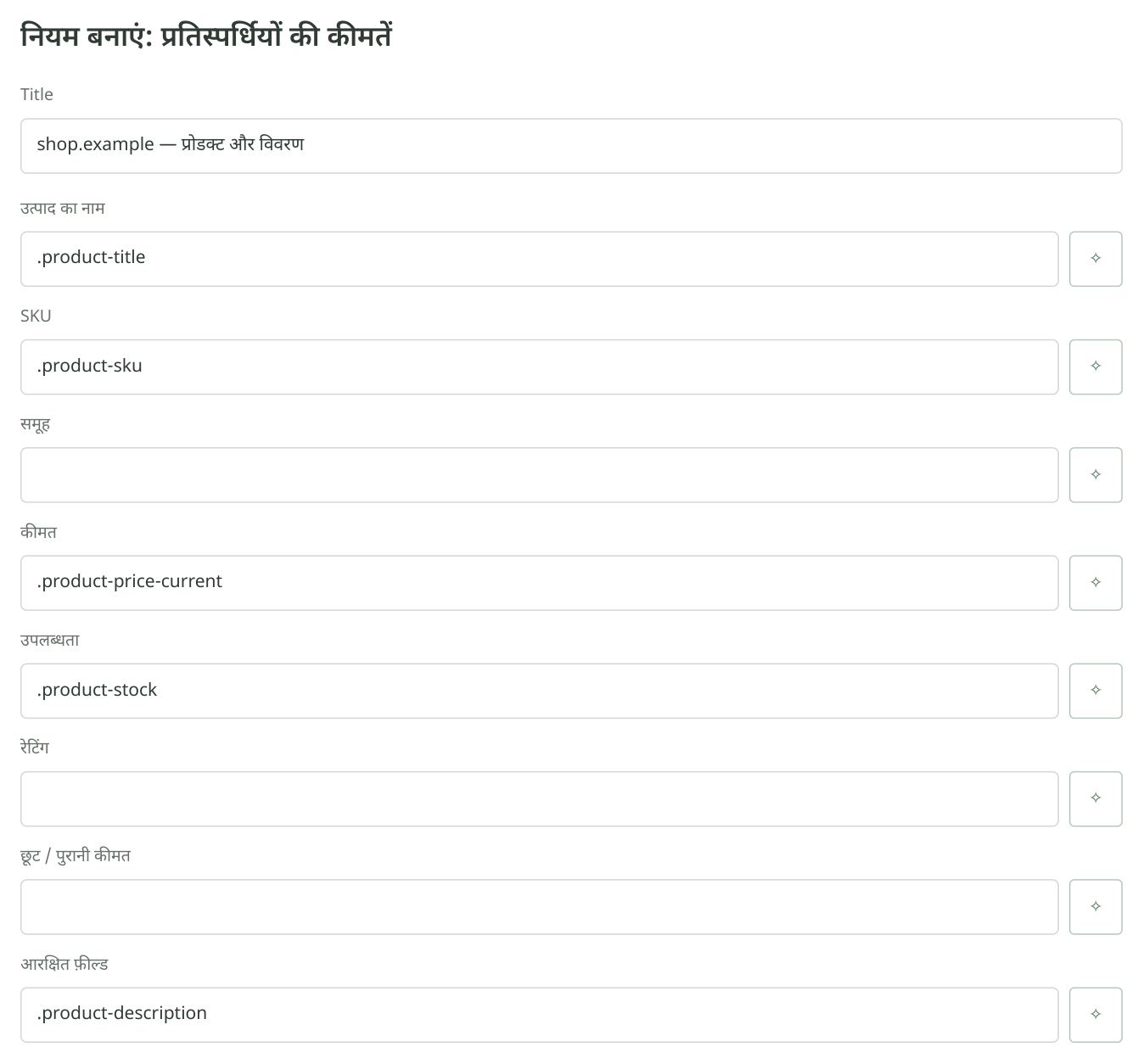
14. संग्रह नियम का हिस्सा। «आरक्षित फ़ील्ड» प्रोडक्ट विवरण लेता है। एक्सप्रेशन उदाहरण के स्टोर के हैं; फ़ील्ड की दाईं छड़ी अपनी वेबसाइट से सुझाव खोलती है।
- सेट किए जा रहे फ़ील्ड की छड़ी दबाएँ। सुझाव विंडो में प्रोडक्ट URL देकर «लोड करें» दबाएँ। कंटेंट स्क्रिप्ट के बाद आए, तो «JavaScript रेंडर करें» चालू करें।
- «दिखाई देने वाले टेक्स्ट से सुझाव» में विवरण की शुरुआत या दिखती वर्तमान कीमत देकर «सुझाव दें» करें। सुझाए एक्सप्रेशन का «टेस्ट करें» दबाएँ। विवरण में पहला मिलान पूरा आवश्यक ब्लॉक हो; कीमत में खरीद की राशि हो, पुरानी कटी राशि नहीं।
- «इस्तेमाल करें» से एक्सप्रेशन चुने नियम फ़ील्ड में लौटाएँ। उसी टेम्पलेट के दो–तीन और प्रोडक्ट पर जाँचें। JavaScript चाहिए, तो नियम में भी «जांच के दौरान JavaScript चलाएं» चालू करें।
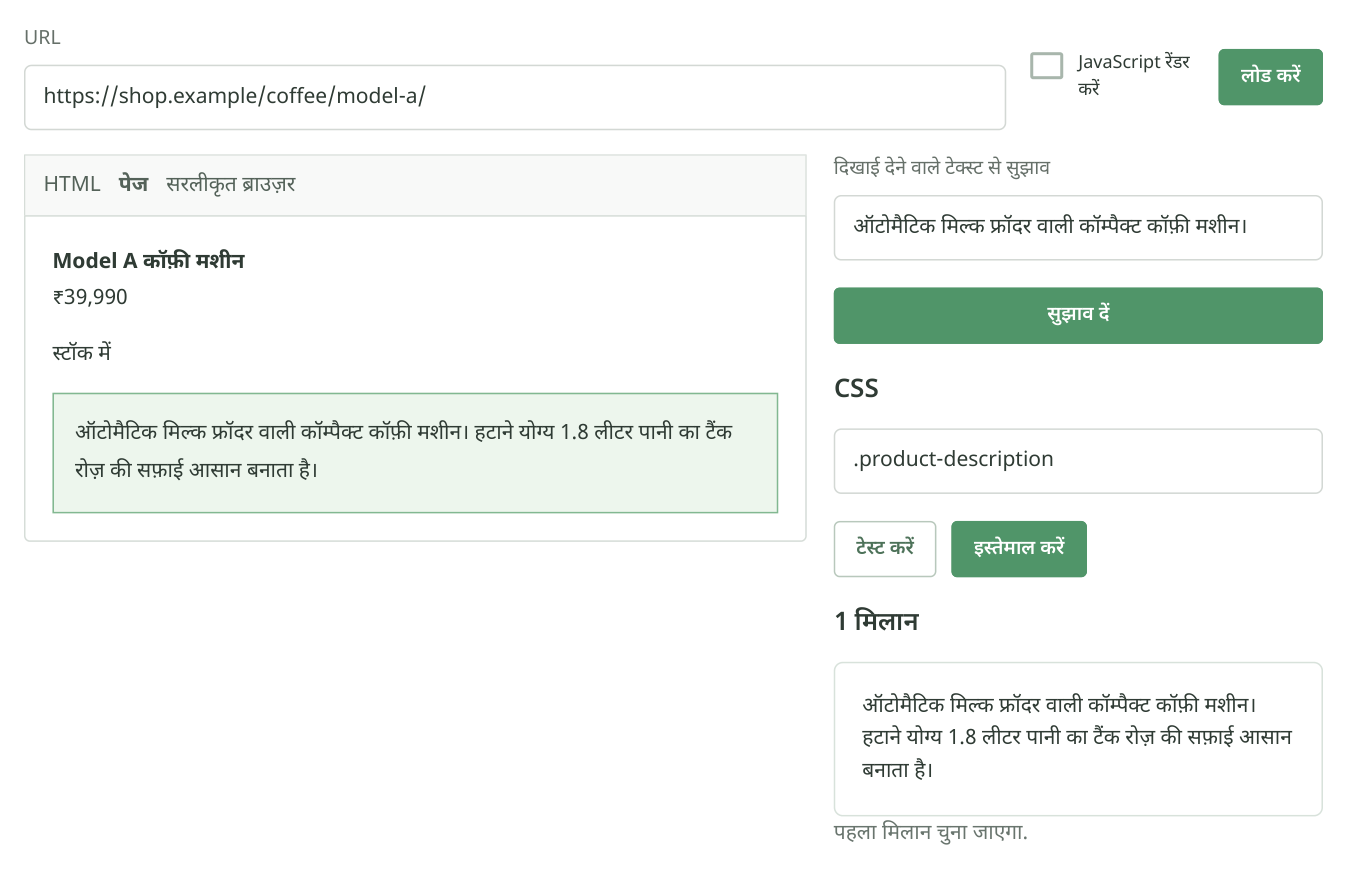
15. «आरक्षित फ़ील्ड» के लिए चयन: परिणाम में पूरा विवरण है। देखें कि प्रोडक्ट टेक्स्ट चुना है, फिर «इस्तेमाल करें» करें। विंडो का हिस्सा दिखाया है; स्टोर और CSS सेलेक्टर उदाहरण हैं।
- नियम सहेजें। अगले कदम में URL सूची जोड़कर पेज सूची तक जाएँ और सही नियम लगा है, यह देखें। «विश्लेषण शुरू करें» दबाएँ, खर्च की पुष्टि करें और परिणाम आने दें।
- «कीमत और उपलब्धता की निगरानी» खोलें। «कॉलम नाम कॉन्फ़िगर करें» गियर से आठवें फ़ील्ड का नाम «उत्पाद विवरण» करके सहेजें। नाम बदलने से शीर्षक बदलता है; वास्तविक विवरण नियम के एक्सप्रेशन से मिलता है।
- पूरा रन चुनकर कुछ पंक्तियों की कीमत और टेक्स्ट जाँचें। «XLSX में निर्यात करें» दबाएँ। एक समय का डेटा चाहिए, तो «किसी अन्य रन से तुलना दिखाएँ» बंद रखें। सभी प्रोडक्ट चाहिए, तो «वर्तमान फ़िल्टर लागू करें» हटाकर «डाउनलोड करें» करें।
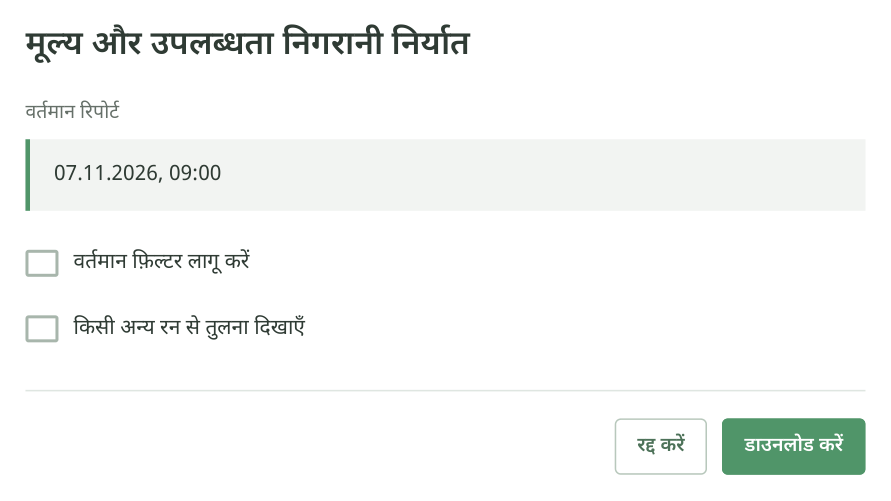
16. एक बार के प्रोडक्ट डेटा का एक्सपोर्ट: पूरा रन चुना है और तुलना बंद है। बदला «उत्पाद विवरण» नाम बाकी डेटा के साथ XLSX में आएगा।
क्या दें: मूल URL, संग्रह की तारीख और भरे फ़ील्ड वाला XLSX। संदेश में बताएँ कि कौन-सा विवरण ब्लॉक और कीमत ली है। किसी प्रोडक्ट में मान नहीं हो, तो खाली रखकर कारण बताएँ; दूसरे कॉन्फ़िगरेशन की कीमत न भरें। नाम और SKU क्लाइंट को अपने कैटलॉग से पंक्तियाँ मिलाने देते हैं।
एक बार के संग्रह में शेड्यूल जरूरी नहीं। क्लाइंट को कीमत और स्टॉक के नियमित अपडेट चाहिए, तो सहमत अवधि तथा आवृत्ति वाला अगला पैकेज दें। फ़ील्ड, URL और रन की विस्तृत चित्र गाइड देखें। अपने ब्रांड में नए टेक्स्ट प्रकाशित करने के लिए मिले विवरणों को AI राइटर से दोबारा तैयार करने की सेवा भी अलग दे सकते हैं।