
 हिन्दी
expand_more
 English
 Español
 Deutsch
 Français
 Português
 Türkçe
 Polski
 العربية

ऑडिट से जिम्मेदारी और समयसीमा वाले कार्य कैसे बनाएँ
Labrika ऑडिट के नतीजों से प्राथमिकता के क्रम में कार्ययोजना बनाता है। कार्य रिपोर्ट से जुड़े होते हैं, इसलिए प्रबंधक को त्रुटियाँ और URL अलग सूची में हाथ से कॉपी नहीं करने पड़ते। उसी प्रोजेक्ट में टीम जोड़ें, समयसीमा दें और Kanban या Gantt चार्ट से काम ट्रैक करें।
विश्लेषण से बोर्ड बनाएँ
पूरा ऑडिट वाली वेबसाइट खोलें। बोर्ड में आखिरी विश्लेषण इस्तेमाल होता है; वह 30 दिन से पुराना हो, तो पहले नया ऑडिट चलाएँ। «बोर्ड्स» में «+ बोर्ड बनाएँ» दबाएँ, «वेबसाइट विश्लेषण के आधार पर एक बोर्ड उत्पन्न करें» चुनें, नाम दें और «बनाएँ» दबाएँ।
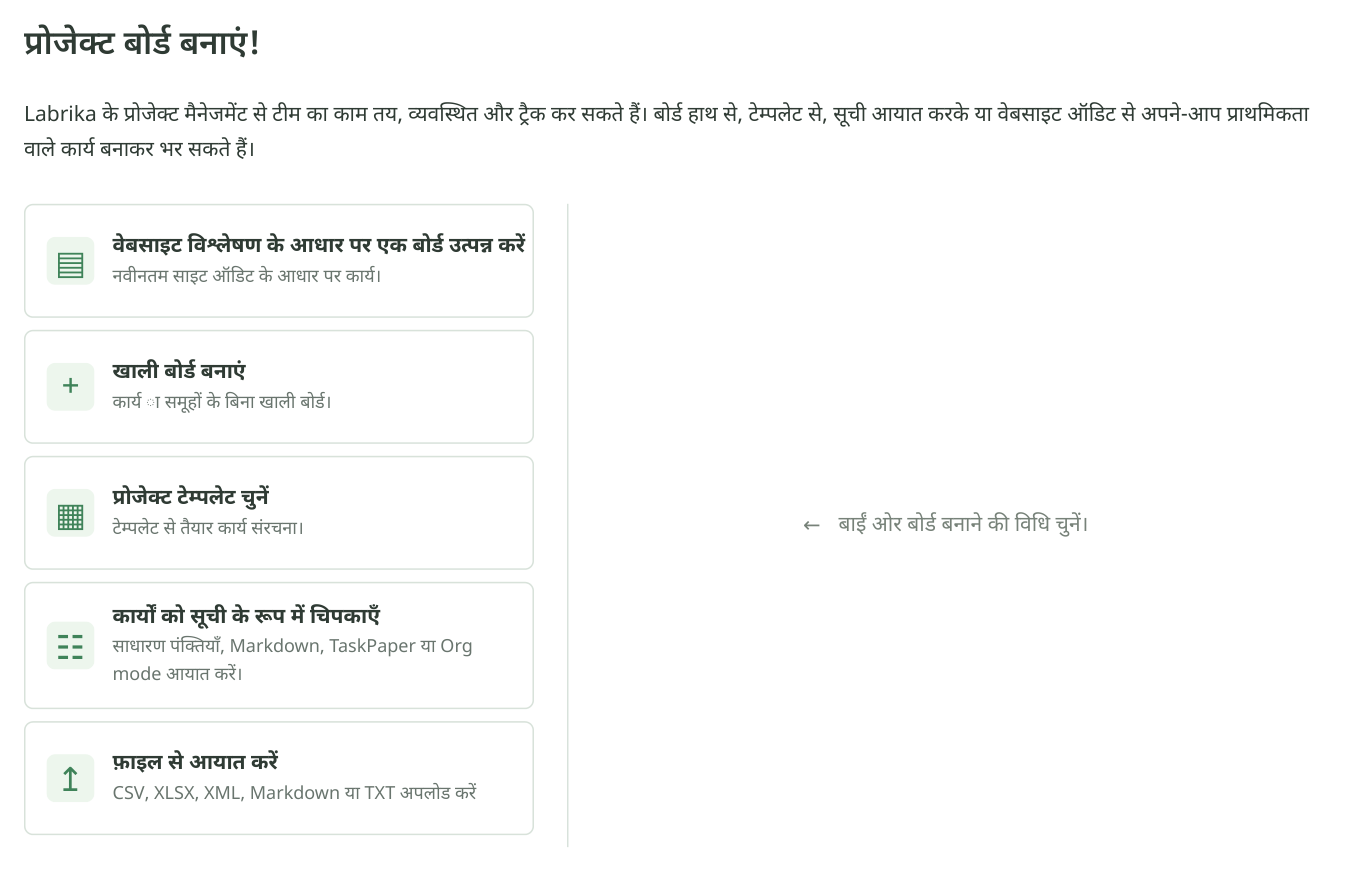
1. बोर्ड बनाने वाली स्क्रीन का हिस्सा: बाईं ओर तरीके हैं, दाईं ओर चुना तरीका खुलता है। «वेबसाइट विश्लेषण के आधार पर एक बोर्ड उत्पन्न करें» दबाएँ, फिर खुली विंडो में बोर्ड का नाम दें।
«कार्य» में तैयार प्लान आएगा। Labrika मिली समस्याओं के अनुसार क्रम पहले ही तय कर देता है। उदाहरण के लिए, बंद पेज बहाल करना और इंडेक्सिंग की बाधाएँ हटाना कम जरूरी सुधारों से पहले आएगा।
पहले ऑडिट के बाद बिज़नेस मालिक को तुरंत काम की स्पष्ट सूची मिलती है। एजेंसी नए क्लाइंट की सेवा शुरू कर सकती है और आंतरिक SEO टीम डेवलपर को ठोस कार्य दे सकती है।
कार्य और उससे जुड़ा डेटा खोलें
विवरण देखने के लिए कार्य का नाम दबाएँ। «रिपोर्ट» कॉलम जाँच के नतीजों और «सहायता» समस्या की गाइड तक ले जाता है। «महत्व» और «जटिलता» काम का आकलन और सही सदस्य चुनने में मदद करते हैं।
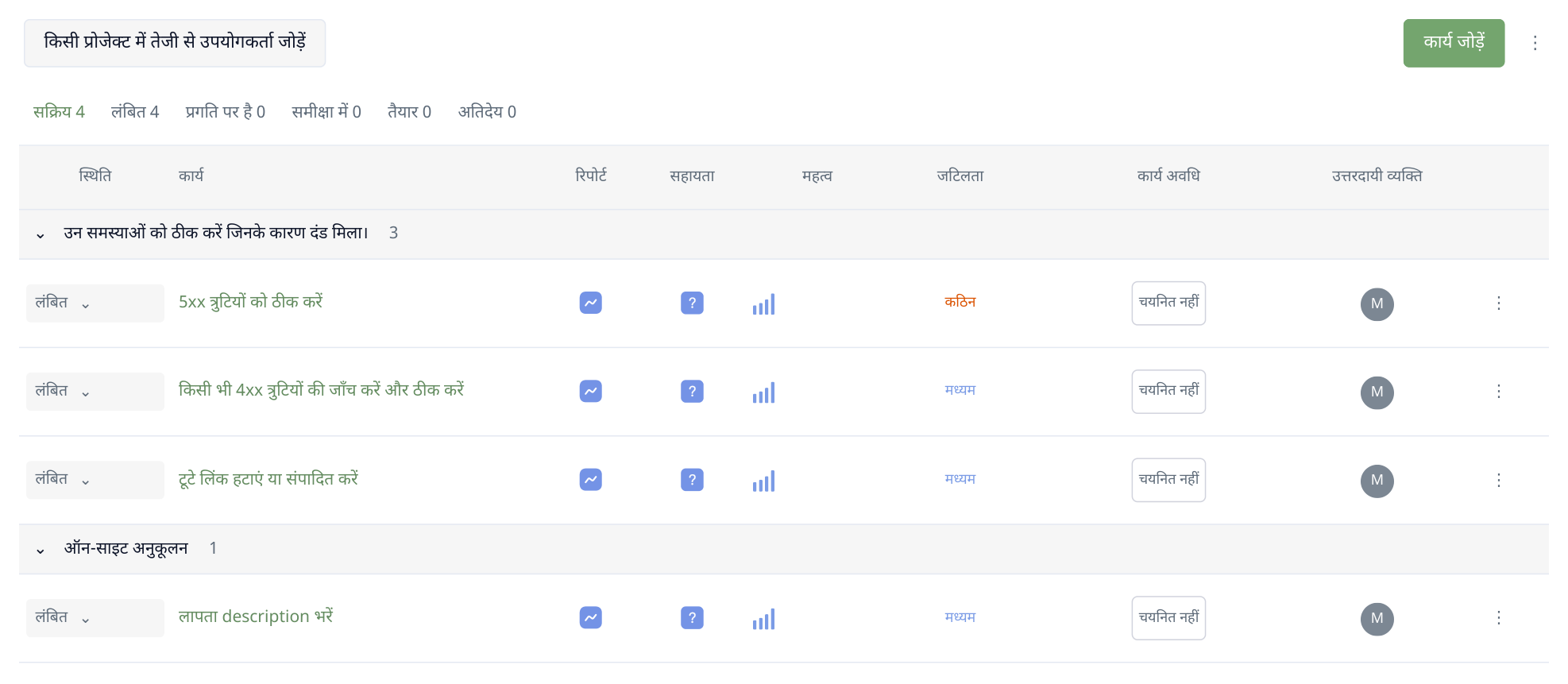
2. स्टोर के उदाहरणात्मक कार्यों वाला तैयार प्लान। क्रम बनाते समय ही तय हुआ; पंक्ति से रिपोर्ट, मदद और कार्य खोल सकते हैं। बोर्ड बनने के बाद टीम समयसीमा तय करती है।
उदाहरण के लिए, 5xx त्रुटियों का कार्य समस्या वाले URL की सूची से जुड़ा है। डेवलपर देखता है कि कौन-से पेज बंद हैं; प्रबंधक विवरण में लिख सकता है कि इनमें चालू विज्ञापन अभियान की कैटेगरी भी हैं। पूरी रिपोर्ट हाथ से दोबारा लिखने की जरूरत नहीं।
कंटेंट टीम के लिए खाली Description वाला कार्य संबंधित पेजों की सूची खोलता है। संपादक को कैटलॉग का स्पष्ट दायरा मिलता है और वह उसी कार्ड में नतीजे पर चर्चा कर सकता है।
सदस्य जोड़ें और जिम्मेदारी दें
मालिक बोर्ड में «सदस्य» → «परियोजना में एक नए टीम सदस्य को आमंत्रित करें» खोलता है। «उपयोगकर्ता» में सदस्य चुनता है; नए संपर्क के लिए «नए उपयोगकर्ता के लिए ईमेल दर्ज करें» में ईमेल देकर «बनाएँ» दबाता है। फिर «प्रोजेक्ट भूमिका» चुनकर सदस्य सहेजता है। कार्य कार्ड में «उत्तरदायी व्यक्ति» से जोड़े व्यक्ति को नियुक्त करें; कई सदस्य हों, तो «टीम सदस्य को कार्य के लिए जिम्मेदार के रूप में चिह्नित करें» का तारा मुख्य जिम्मेदार को चिह्नित करता है।
कौन-सी भूमिका चुनें
| भूमिका | कौन-से कार्य दिखते हैं | क्या कर सकता है | किसके लिए उपयुक्त है |
|---|---|---|---|
| मालिक | सभी कार्य | बोर्ड बनाता है, लोगों को बुलाता है और भूमिकाएँ, कार्य तथा समयसीमा संभालता है। काम स्वीकार करता है; बोर्ड का नाम बदल सकता है और उसे हटा सकता है। | बोर्ड बनाने वाला; यह भूमिका अपने आप मिलती है। |
| प्रशासक | सभी कार्य | काम बाँटता है, समयसीमा बदलता है, नतीजा स्वीकार करता है और जोड़े गए सदस्यों को संभालता है। नए लोगों को मालिक बुलाता है। | प्रोजेक्ट मैनेजर जिसे पूरे काम का कानबन चाहिए। |
| विशेषज्ञ | उसे सौंपे गए और उसके बनाए कार्य | अपने और दूसरे सदस्यों के लिए कार्य बनाता है। अपने कार्यों में विवरण, समयसीमा और कार्यकर्ता बदलता है। नतीजा समीक्षा के लिए भेजता है। | SEO विशेषज्ञ जो डेवलपर या संपादक को खुद काम देता है। |
| उत्तरदायी व्यक्ति | केवल उसे सौंपे गए कार्य | टिप्पणी लिखता है, फ़ाइल जोड़ता है, कार्य के बिंदु पूरे चिह्नित करता है और काम की स्थिति बदलता है। कार्य नहीं बनाता और समयसीमा या कार्यकर्ता नहीं बदलता। | तैयार निर्देशों पर काम करने वाला डेवलपर या संपादक। |
| पर्यवेक्षक | केवल उसे सौंपे गए कार्य | विवरण, समयसीमा और अटैचमेंट पढ़ता है। चैट में नहीं लिखता, कार्य संपादित नहीं करता और स्थिति नहीं बदलता। | क्लाइंट जिसे चुनिंदा काम देखने हैं। |
Kanban मालिक और एडमिन के लिए उपलब्ध है। विशेषज्ञ और कार्य करने वाले सदस्य सूची तथा कार्ड से अपने कार्य सँभालते हैं; पूरा काम «समीक्षा» में भेजते हैं। स्वीकार करने के बाद मालिक या एडमिन उसे «तैयार» करता है।
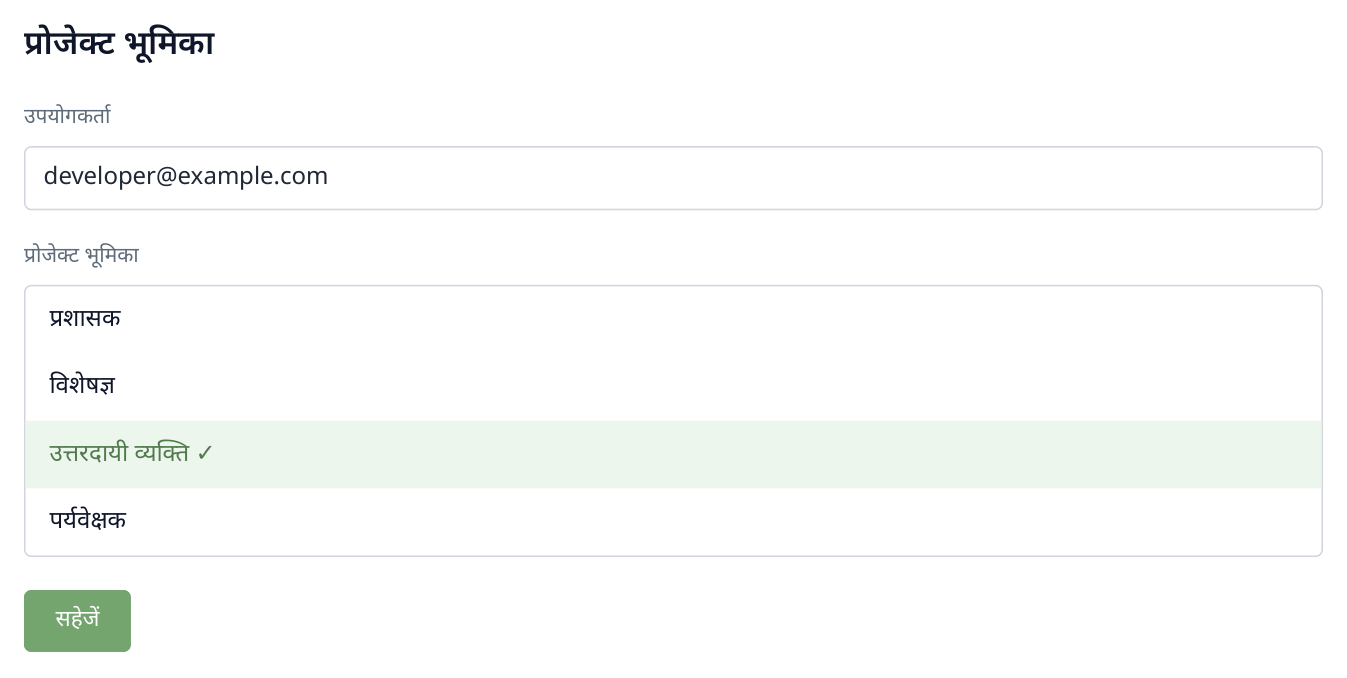
3. आमंत्रित डेवलपर की भूमिका चुनना। बोर्ड बनाते समय मालिक तय हो चुका है; सूची से नए सदस्य की भूमिका चुनें।
कर्मचारी निमंत्रण स्वीकार करके काम कैसे शुरू करेगा
- नया सदस्य सहेजने के बाद Labrika दिए ईमेल पर संदेश भेजता है। «प्रोजेक्ट साझा करने का निमंत्रण» संदेश में सदस्य «निमंत्रण स्वीकार करें» दबाता है।
- लॉगिन नहीं है, तो «प्राधिकरण पर जाएं» दबाकर Labrika खाते में लॉगिन करे या रजिस्टर करे। वही खाता इस्तेमाल करे जिससे प्रोजेक्ट पर काम करना है।
- लॉगिन के बाद «प्रोजेक्ट तक पहुंच प्राप्त करना» स्क्रीन आए, तो सदस्य «निमंत्रण स्वीकार करें» दबाए। आमंत्रण उसके खाते से जुड़ जाएगा।
- खाते में आमंत्रित प्रोजेक्ट, फिर «कार्य», संबंधित बोर्ड और उसकी «कार्य» सूची खोले। मालिक या एडमिन उसे कार्य सौंपेगा, जिसके बाद वे उसकी कार्य सूची में आएँगे।
पहले कार्य के लिए नाम खोलें, विवरण और जुड़ी रिपोर्ट पढ़ें तथा स्टेटस «प्रगति पर है» करें। सुधार के बाद नतीजे की टिप्पणी छोड़कर «समीक्षा» चुनें। प्रबंधक साझा बोर्ड में बदला स्टेटस देखेगा।
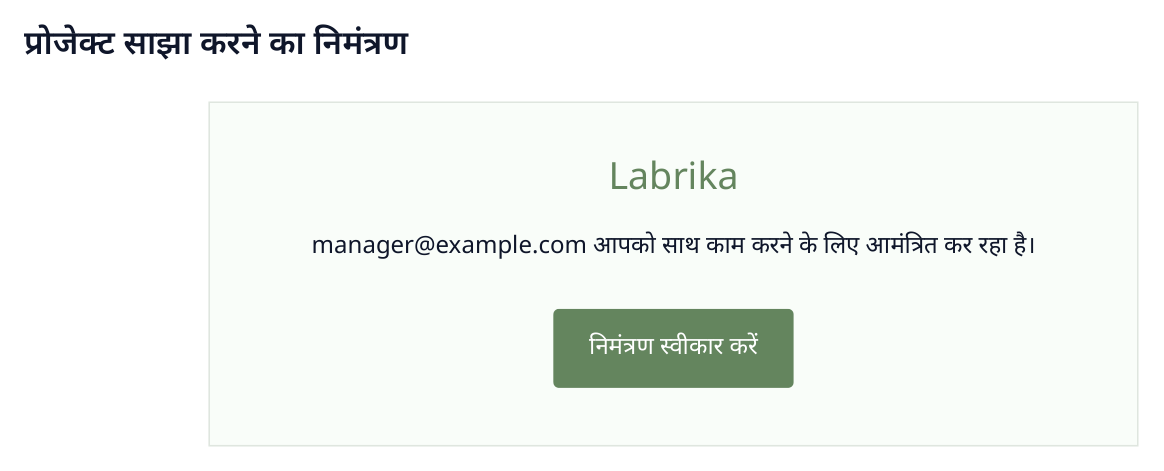
4. संपर्क जोड़ते समय दिए ईमेल पर आमंत्रण आता है। बटन उसे स्वीकार करने तक ले जाता है; चित्र ईमेल का नमूना है।
ईमेल न मिले, तो पता और «स्पैम» फ़ोल्डर देखें। मालिक «सदस्य» में संपर्क का «आमंत्रण स्वीकार नहीं किया गया» स्टेटस दबाए: «निमंत्रण भेजें» विंडो में «लिंक को क्लिपबोर्ड पर कॉपी करें» दबाकर लिंक सदस्य को दे सकता है। ईमेल दोबारा दिन में एक बार भेज सकते हैं। संपर्क पहले से सत्यापित हो, तो फिर रजिस्ट्रेशन नहीं चाहिए; मौजूदा खाता इस्तेमाल करें।
शुरू और खत्म होने की तारीख दें। उदाहरण: डेवलपर 9–10 नवंबर को 5xx ठीक करे और SEO विशेषज्ञ प्रकाशन के बाद जाँचे। कई समान कार्यों में सदस्य को एक साथ नियुक्त कर सकते हैं।
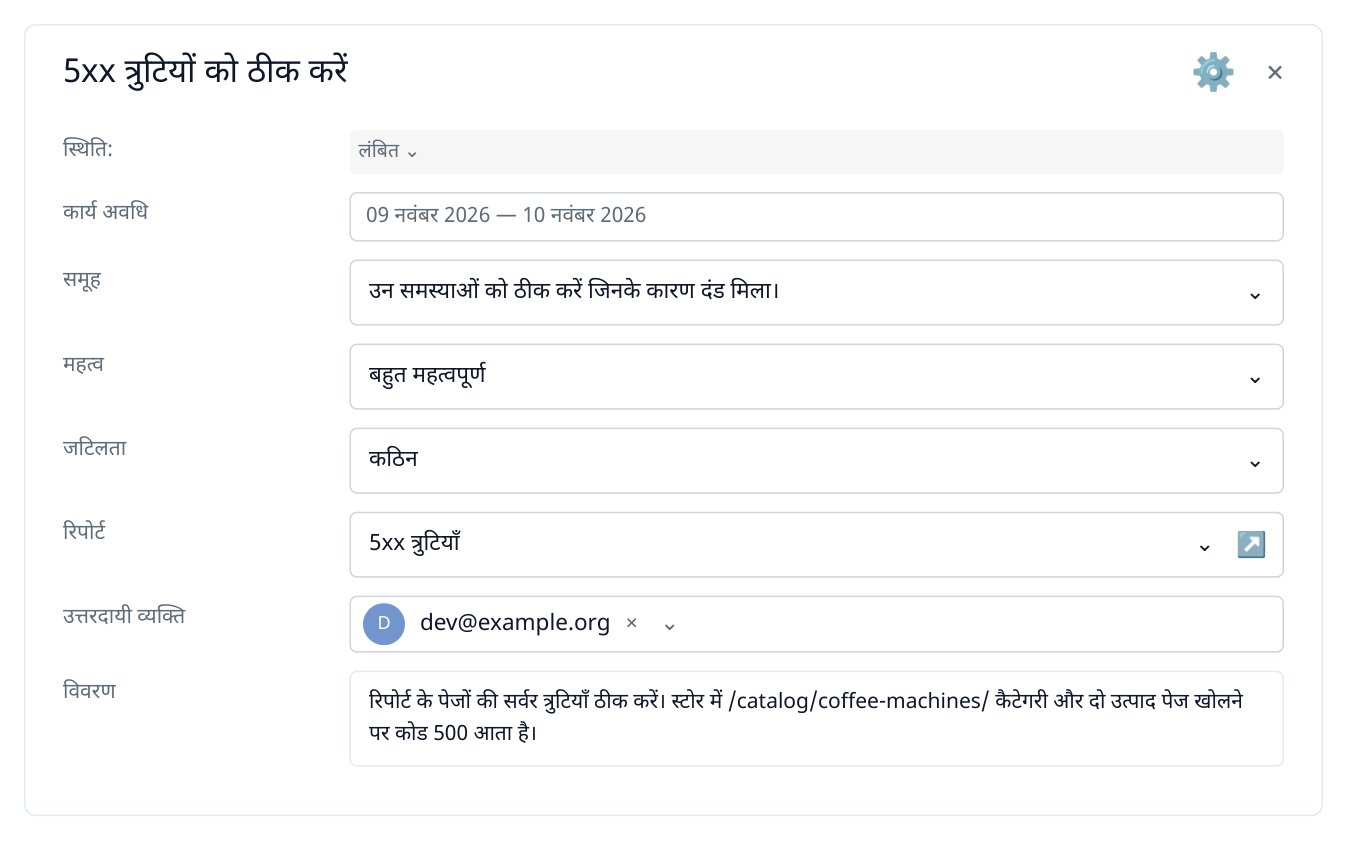
5. «5xx त्रुटियों को ठीक करें» कार्य का हिस्सा: डेवलपर नियुक्त है और 9–10 नवंबर की समयसीमा है। विवरण और रिपोर्ट का लिंक कार्य के साथ रहते हैं।
कई कार्य सौंपने के लिए सूची के ऊपर «किसी प्रोजेक्ट में तेजी से उपयोगकर्ता जोड़ें» दबाएँ। «कार्य का त्वरित वितरण» में संबंधित कार्य और सदस्य चुनकर «सहेजें» करें। एक बार में डेवलपर को 5xx और लिंक सुधार दें, फिर संपादक को पेज विवरण। बड़ा समूह सौंपने से पहले «टीम के सदस्य किन कार्यों पर काम कर रहे हैं» में मौजूदा समयसीमा देखें।
रोज़ का काम कानबन में चलाएँ
मालिक या एडमिन «कानबन» खोलकर कार्ड «लंबित» → «प्रगति पर है» → «समीक्षा» → «तैयार» में ले जाता है। सदस्य और विशेषज्ञ अपने कार्ड या सूची से स्टेटस बदलते हैं। टिप्पणियाँ, सुधार के लिंक और फ़ाइलें कार्य में रहती हैं, इसलिए प्रबंधक सभी स्पष्टीकरण के साथ परिणाम स्वीकार करता है।
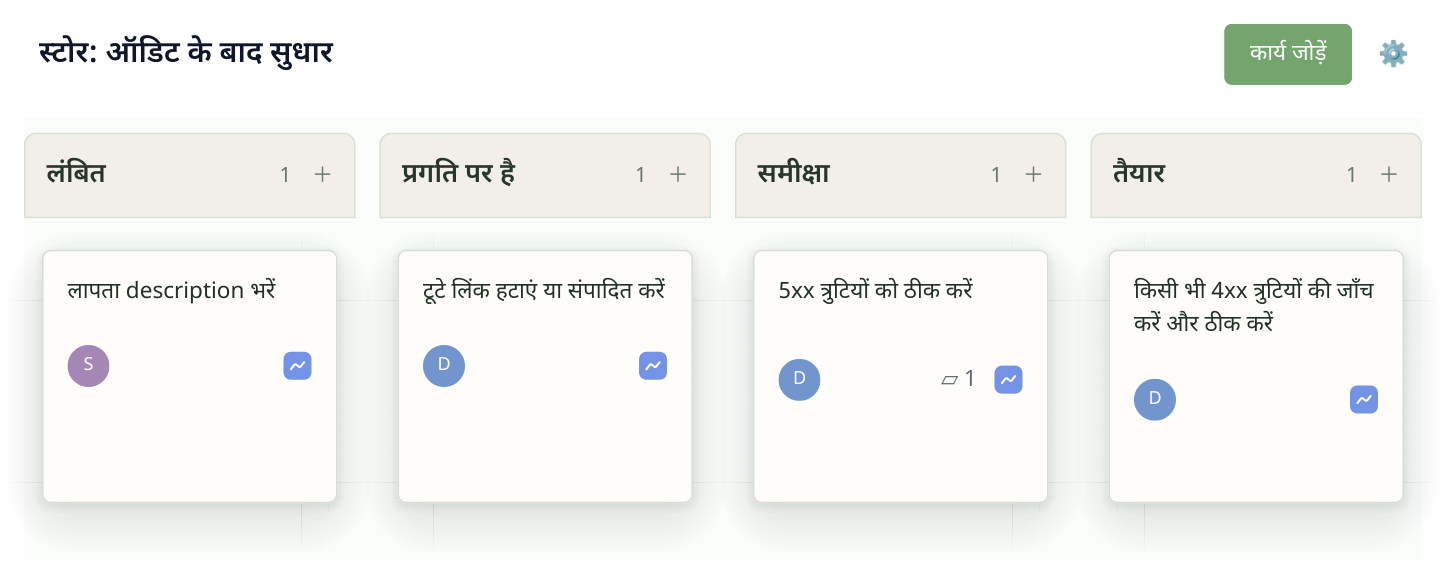
6. वही प्लान Kanban में: description अभी योजना में है, डेवलपर लिंक सुधार रहा है, 5xx समीक्षा में हैं और 4xx कार्य पूरा है।
सदस्य काम को «समीक्षा में» में भेजकर नतीजे का लिंक देता है। बोर्ड मालिक या एडमिन जाँचकर «तैयार» करता है या स्पष्ट टिप्पणियों के साथ वापस भेजता है। उदाहरण: लिंक सुधरने के बाद SEO विशेषज्ञ नए ऑडिट के URL जाँचता है और प्रबंधक कार्य स्वीकार करता है।
एजेंसी का क्लाइंट मिले ऐक्सेस के अनुसार देख सकता है कि क्या चल रहा है, क्या समीक्षा में है और क्या पूरा हुआ। तकनीकी सुधार, कंटेंट और बाहरी प्लेसमेंट जैसे समानांतर काम में यह खास उपयोगी है।
गैंट चार्ट में समयसीमा तय करें
«गैंट चार्ट» खोलें। तारीख वाले कार्य कैलेंडर में दिखेंगे। समय बदलने के लिए पट्टी खिसकाएँ; अवधि बदलने के लिए किनारा खींचें। डबल क्लिक से कार्ड खुलेगा। उदाहरण: टेम्पलेट सुधार के साथ टेक्स्ट तैयार हो सकता है, जबकि प्रकाशन दोनों के बाद रखें।
इससे स्टोर की नई कैटेगरी, वेबसाइट माइग्रेशन या विज्ञापन के लिए लैंडिंग पेज श्रृंखला की योजना बनाना आसान होता है। सहमत प्लान एक प्रोजेक्ट में रहता है: सूची में विवरण, Kanban में वर्तमान स्थिति और चार्ट में समयसीमा दिखती है।
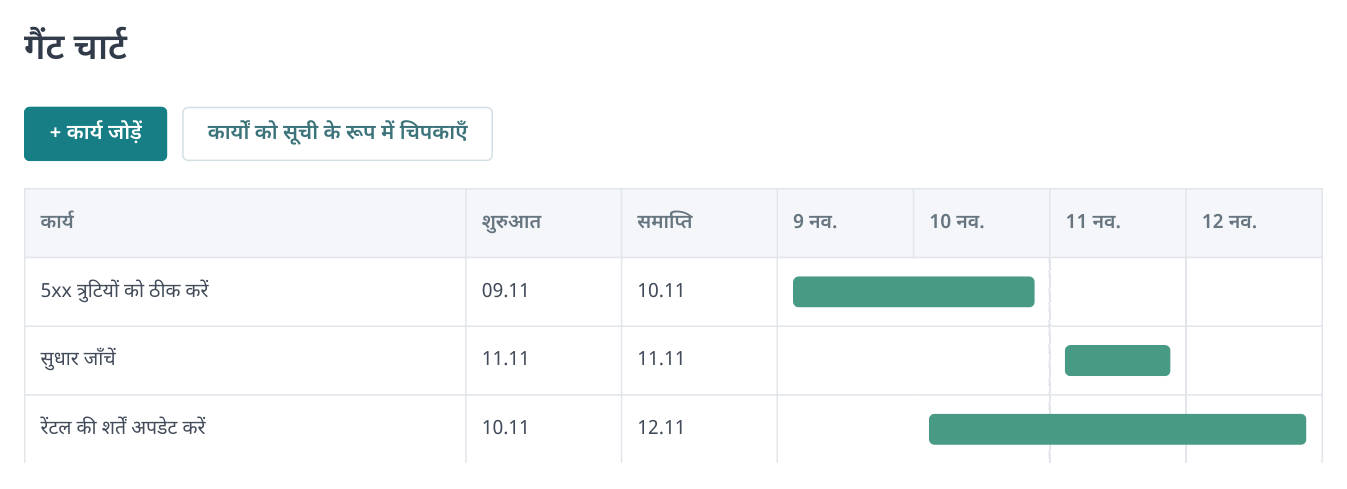
7. चार्ट का हिस्सा: बाईं ओर नाम और समयसीमा, दाईं ओर कैलेंडर की पट्टियाँ। जाँच सुधार के बाद रखी है; शर्तें साथ में अपडेट हो रही हैं। फ़ोन पर कैलेंडर स्क्रॉल कर सकते हैं।
कार्य के साथ रिपोर्ट और चर्चा रखें
ऑडिट से बने कार्य में रिपोर्ट पहले से जुड़ी है। कार्ड का «रिपोर्ट» खोलें: सदस्य उस URL सूची और डेटा तक पहुँचता है जिसके आधार पर कार्य बना। «टूटे लिंक सुधारें» के लिए यह उपयोगी है—डेवलपर तुरंत आवश्यक पते देखता है।
सदस्य को बोर्ड में जोड़ें और कार्य सौंपें। प्रोजेक्ट मैनेजमेंट उसकी भागीदारी और अधिकारों के अनुसार संबंधित रिपोर्ट का ऐक्सेस देता है। क्लाइंट को पूरी वेबसाइट की रिपोर्ट स्वतंत्र रूप से देखनी हों, तो आवश्यक चेकबॉक्स के साथ अलग वेबसाइट प्रोजेक्ट आमंत्रण दें।
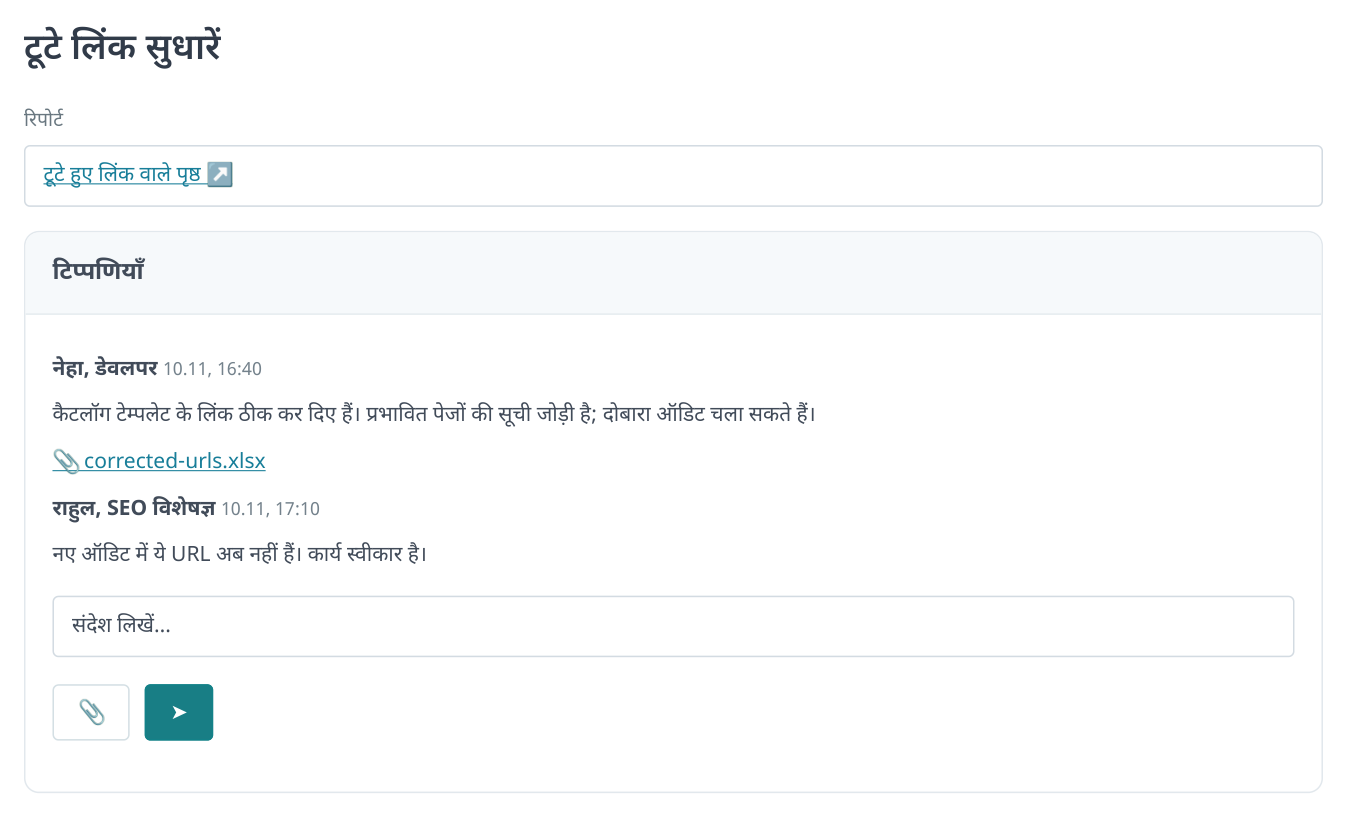
8. कार्ड का हिस्सा: संबंधित रिपोर्ट और फ़ाइल वाली चर्चा कार्य के साथ रहती है। नाम और संदेश उदाहरण हैं।
किसी खास सुधार पर चर्चा के लिए कार्ड की «टिप्पणियाँ» इस्तेमाल करें; पेपरक्लिप से फ़ाइल जोड़ें। बोर्ड की सामान्य बातचीत के लिए निजी चैट है। अलग चैट में स्क्रीनशॉट भेजने के बजाय फ़ाइल, URL या तुलना का लिंक संबंधित कार्य में दें—स्वीकार करते समय पूरा संदर्भ मिलेगा।
दोबारा जाँच से काम पूरा होने की पुष्टि करें
तकनीकी समस्या ठीक होने पर ऑडिट अपडेट करके प्रभावित URL जाँचें। टेक्स्ट, मेटा टैग और डिज़ाइन के बदलाव के लिए स्क्रीनशॉट मॉनिटरिंग उपयोगी है। नतीजे का लिंक कार्य में दें और जाँच के बाद पूरा करें।
अगले चरण में टीम तैयार योजना और चर्चा के इतिहास के साथ आगे बढ़ती है। सदस्य जोड़ने, कई कार्य सौंपने और कैलेंडर की विस्तृत मिसाल सुधार योजना की गाइड में है।