
 हिन्दी
expand_more
 English
 Español
 Deutsch
 Français
 Português
 Türkçe
 Polski
 العربية

Labrika में क्लाइंट प्रोजेक्ट चलाएँ और सही ऐक्सेस दें
एजेंसी Labrika में कई क्लाइंट की वेबसाइट सँभाल सकती है, विशेषज्ञ आमंत्रित कर सकती है और क्लाइंट को आवश्यक रिपोर्ट दिखा सकती है। वेबसाइट के नतीजों की अनुमतियाँ और कार्य बोर्ड की भूमिकाएँ अलग सेट होती हैं। इससे साझा पासवर्ड दिए बिना टीम काम करती है और हर क्लाइंट को प्रोजेक्ट देखने का उपयुक्त तरीका मिलता है।
हर क्लाइंट वेबसाइट का अलग प्रोजेक्ट बनाएँ
हर वेबसाइट जोड़कर आसानी से पहचानने योग्य नाम दें। जैसे «नॉर्थ कॉफ़ी — स्टोर», «सर्विस प्लस — सेवाएँ», «अल्फ़ा सॉफ़्ट — B2B»। एक क्लाइंट की कई वेबसाइट हों, तो ब्रांड या सेवा के अनुसार अलग नाम दें।
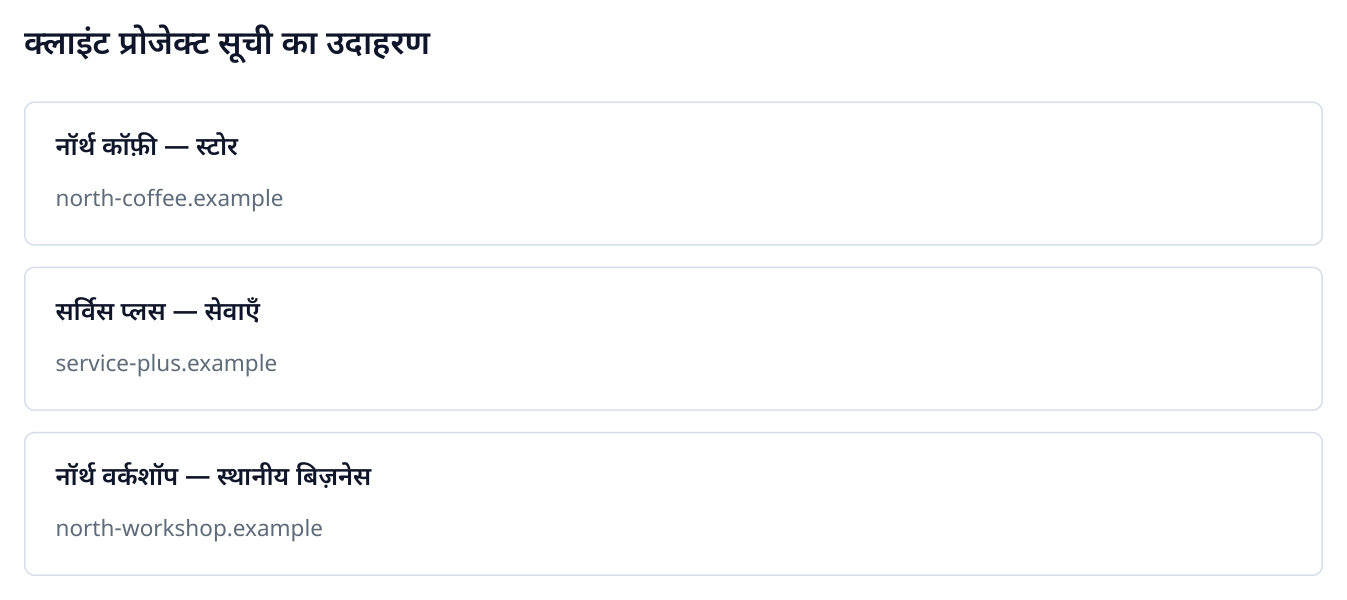
1. उदाहरणात्मक प्रोजेक्ट: स्पष्ट नाम रोज़ सही वेबसाइट चुनने में मदद करते हैं।
हर प्रोजेक्ट में क्लाइंट के सर्च इंजन, क्षेत्र और कीवर्ड सेट करें। साझा शेड्यूल के लिए «निर्धारित समय पर चलाएँ» खोलें, समान सेवा समूह की वेबसाइटें चुनें और «चयनित संपादित करें» → «पूर्ण वेबसाइट ऑडिट» करें। समान सेवा प्लान वाले सभी क्लाइंट की साप्ताहिक जाँच एक साथ तय कर सकते हैं; अक्सर बदलते स्टोर के लिए अलग आवृत्ति रखें।
नया अभियान शुरू हो, तो संबंधित प्रोजेक्ट में आवश्यक पेज मॉनिटरिंग में जोड़ें। उदाहरण: एक क्लाइंट के विज्ञापन लैंडिंग पेज रोज़ जाँचें और दूसरे के लेखों का साप्ताहिक बदलाव इतिहास लें।
केवल एक रिपोर्ट का लिंक दें
क्लाइंट या ठेकेदार को एक जाँच का नतीजा चाहिए, तो गेस्ट लिंक भेजें। प्राप्तकर्ता Labrika में रजिस्ट्रेशन के बिना चुनी रिपोर्ट देखेगा; उस लिंक से दूसरे प्रोजेक्ट या रिपोर्ट नहीं खुलते। डेवलपर को सुधार के लिए त्रुटि रिपोर्ट और क्लाइंट को चर्चा से पहले ऑडिट सारांश दे सकते हैं।
- संबंधित वेबसाइट और रिपोर्ट खोलें। विश्लेषण चल रहा हो, तो तैयार नतीजे की प्रतीक्षा करें।
- दाईं पतली पट्टी में तीन जुड़े बिंदुओं वाला आइकन दबाएँ। माउस रखने पर «रिपोर्ट का लिंक प्राप्त करें» दिखता है; यह मदद के «?» आइकन के ऊपर है।
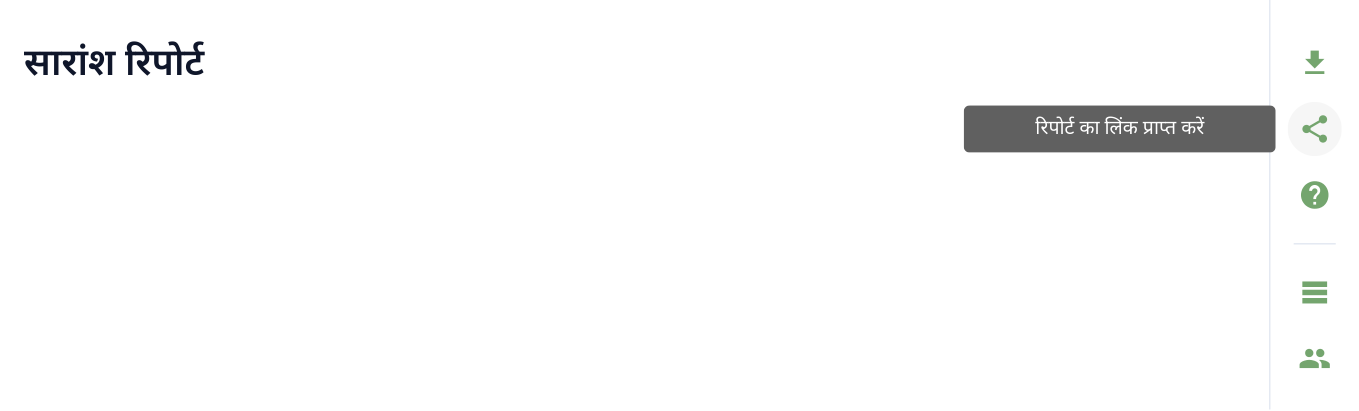
2. रिपोर्ट के दाएँ किनारे का हिस्सा: आवश्यक बटन डाउनलोड और मदद के बीच है। चित्र में माउस रखने पर उसकी टूलटिप दिखाई गई है।
- खुली विंडो में «रिपोर्ट देखने का लिंक» के नीचे पता तैयार होगा। «लिंक» / «फ़ाइल» विकल्प दिखे, तो «लिंक» रहने दें।
- पते के दाईं ओर कॉपी आइकन दबाएँ। «लिंक क्लिपबोर्ड पर कॉपी किया गया था» संदेश आएगा। लिंक ईमेल, मैसेंजर या कार्य के विवरण में डालकर प्राप्तकर्ता को भेजें।
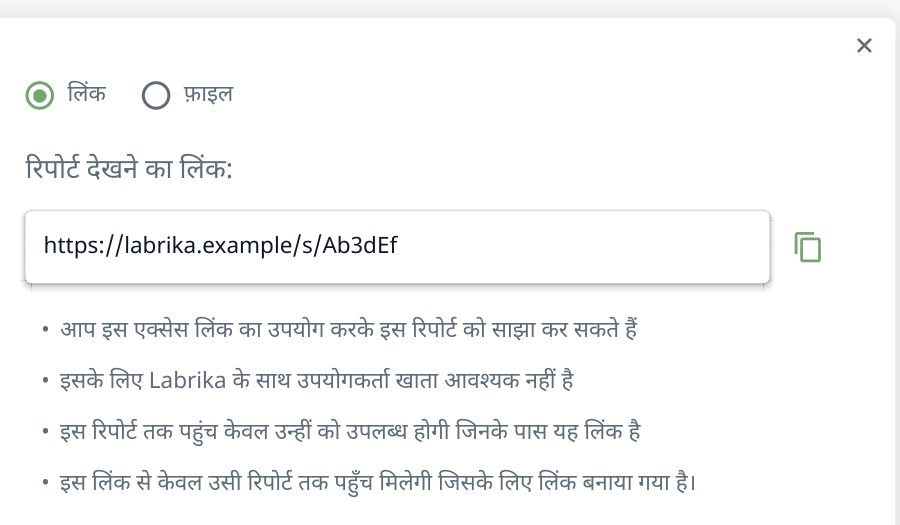
3. विंडो खोलते समय पता बनता है। दाईं ओर आइकन उसे कॉपी करता है; प्राप्तकर्ता लिंक खोलकर रिपोर्ट देख सकता है। पता उदाहरण है।
लिंक के साथ छोटा कार्य लिखें: «इस रिपोर्ट की त्रुटियाँ देखें और सुधार का समय बताएँ।» डेवलपर को अनुमान के लिए शुरुआती डेटा मिल जाएगा। क्लाइंट बैठक में सारांश भेजकर एक ही नतीजे पर चर्चा कर सकते हैं। कई अलग रिपोर्ट के लिए हर रिपोर्ट से उसका लिंक लें।
लिंक जिसके पास है, वह रिपोर्ट देख सकता है। कई रिपोर्ट और सेटिंग पर नियमित काम करने वाले सदस्य को ईमेल आमंत्रण दें; उसकी अनुमतियाँ अगले भाग में चुनें।
क्लाइंट को उसकी वेबसाइट रिपोर्ट का ऐक्सेस दें
वेबसाइट की कोई रिपोर्ट खोलें। दाईं पतली पट्टी में सदस्य आइकन खोजें; माउस रखने पर «टीम सदस्यों को आमंत्रित करें» दिखता है। उसे दबाएँ। «साइट के लिए साझा करने की अनुमतियाँ» विंडो में «टीम सदस्यों को आमंत्रित करें» दबाकर «निमंत्रण भेजने के लिए ईमेल» भरें। «अनुमतियाँ» में «सभी रिपोर्ट देखने की क्षमता» खोलें और क्लाइंट के लिए आवश्यक रिपोर्ट चुनें।
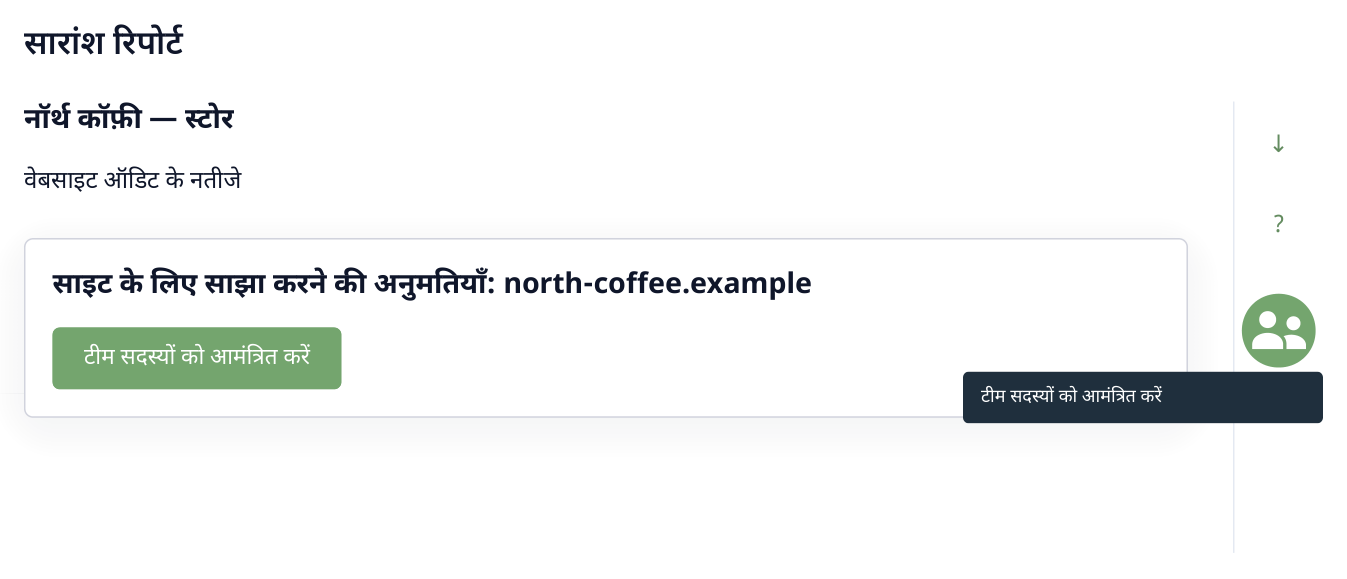
4. ऐक्सेस बटन रिपोर्ट की दाईं पट्टी में है। पहले अनुमतियों की सूची और फिर आमंत्रण फ़ॉर्म खुलता है।
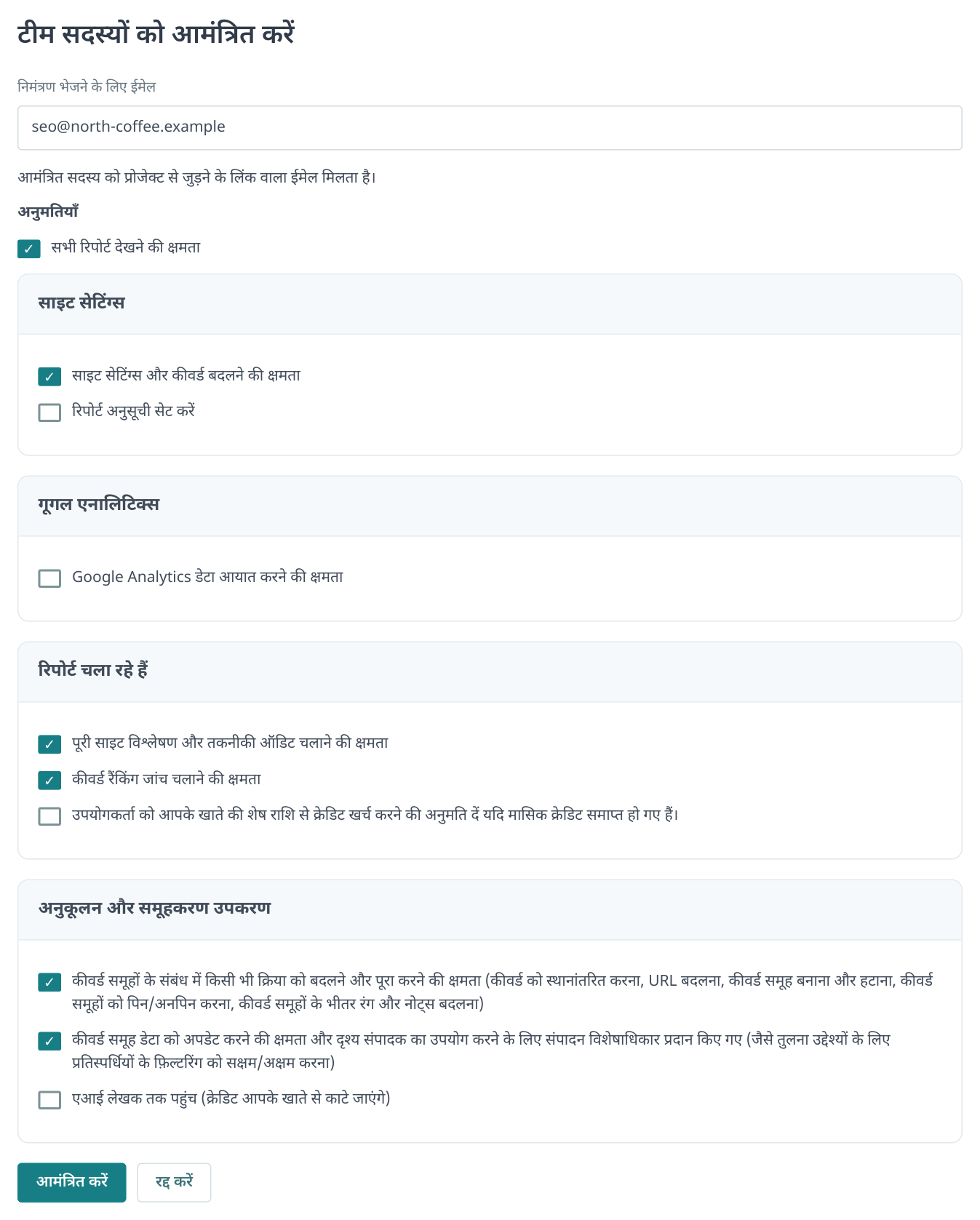
5. अनुमति समूहों वाला आमंत्रण फ़ॉर्म। उदाहरण में SEO विशेषज्ञ को सेटिंग, विश्लेषण और कीवर्ड समूहों का अधिकार है; बैलेंस खर्च करना और AI राइटर चालू नहीं हैं। मुख्य अनुमति समूह दिखाए गए हैं।
इस फ़ॉर्म में चेकबॉक्स से वेबसाइट और कीवर्ड सेटिंग, शेड्यूल, ऐनालिटिक्स, ऑडिट तथा रैंकिंग जाँच और कीवर्ड समूहों की अनुमति देते हैं। «उपयोगकर्ता को आपके खाते की शेष राशि से क्रेडिट खर्च करने की अनुमति दें यदि मासिक क्रेडिट समाप्त हो गए हैं।» तथा AI राइटर का ऐक्सेस अलग चालू होता है। केवल नतीजे पढ़ने वाले क्लाइंट को रिपोर्ट देखने दें; विशेषज्ञ को उसके काम की कार्रवाइयाँ दें। कार्य बोर्ड की भूमिका अलग आमंत्रण में चुनी जाती है, जो नीचे है।
«आमंत्रित करें» दबाएँ: Labrika दिए ईमेल पर संदेश भेजेगा। प्राप्तकर्ता लिंक खोले, अपने खाते में लॉगिन या रजिस्टर करे और आमंत्रण स्वीकार करे। फिर अपने खाते में वेबसाइट खोलकर अनुमत रिपोर्ट देखेगा। एजेंसी का पासवर्ड नहीं चाहिए। ईमेल खो जाए, तो «साइट के लिए साझा करने की अनुमतियाँ» खोलें: आमंत्रण की पंक्ति में लिंक कॉपी और दोबारा भेजने के विकल्प हैं।
स्टोर प्रबंधक को ऑडिट और रैंकिंग चाहिए हो सकती है। बाहरी SEO विशेषज्ञ को अपने काम के लिए अतिरिक्त कार्रवाइयाँ चाहिए होंगी। व्यक्ति की जिम्मेदारी के अनुसार अनुमतियाँ चुनें; सूची से ठीक आवश्यक क्षमताएँ दे सकते हैं।
कार्य में भागीदारी सेट करें
कार्यों पर साथ काम करने के लिए बाईं पतली पट्टी में «कार्य» दबाएँ, संबंधित बोर्ड खोलें और «सदस्य» पर जाएँ। बोर्ड मालिक «परियोजना में एक नए टीम सदस्य को आमंत्रित करें» से मौजूदा संपर्क चुनता है या ईमेल से नया बनाता है। «प्रोजेक्ट भूमिका» में उपयुक्त भूमिका चुनकर «सहेजें» करें।
कौन-सी भूमिका चुनें
| भूमिका | कौन-से कार्य दिखते हैं | क्या कर सकता है | किसके लिए उपयुक्त है |
|---|---|---|---|
| मालिक | सभी कार्य | बोर्ड बनाता है, लोगों को बुलाता है और भूमिकाएँ, कार्य तथा समयसीमा संभालता है। काम स्वीकार करता है; बोर्ड का नाम बदल सकता है और उसे हटा सकता है। | बोर्ड बनाने वाला; यह भूमिका अपने आप मिलती है। |
| प्रशासक | सभी कार्य | काम बाँटता है, समयसीमा बदलता है, नतीजा स्वीकार करता है और जोड़े गए सदस्यों को संभालता है। नए लोगों को मालिक बुलाता है। | प्रोजेक्ट मैनेजर जिसे पूरे काम का कानबन चाहिए। |
| विशेषज्ञ | उसे सौंपे गए और उसके बनाए कार्य | अपने और दूसरे सदस्यों के लिए कार्य बनाता है। अपने कार्यों में विवरण, समयसीमा और कार्यकर्ता बदलता है। नतीजा समीक्षा के लिए भेजता है। | SEO विशेषज्ञ जो डेवलपर या संपादक को खुद काम देता है। |
| निष्पादक | केवल उसे सौंपे गए कार्य | टिप्पणी लिखता है, फ़ाइल जोड़ता है, कार्य के बिंदु पूरे चिह्नित करता है और काम की स्थिति बदलता है। कार्य नहीं बनाता और समयसीमा या कार्यकर्ता नहीं बदलता। | तैयार निर्देशों पर काम करने वाला डेवलपर या संपादक। |
| पर्यवेक्षक | केवल उसे सौंपे गए कार्य | विवरण, समयसीमा और अटैचमेंट पढ़ता है। चैट में नहीं लिखता, कार्य संपादित नहीं करता और स्थिति नहीं बदलता। | क्लाइंट जिसे चुनिंदा काम देखने हैं। |
Kanban मालिक और एडमिन के लिए उपलब्ध है। विशेषज्ञ और कार्य करने वाले सदस्य सूची तथा कार्ड से अपने कार्य सँभालते हैं; पूरा काम «समीक्षा» में भेजते हैं। स्वीकार करने के बाद मालिक या एडमिन उसे «तैयार» करता है।
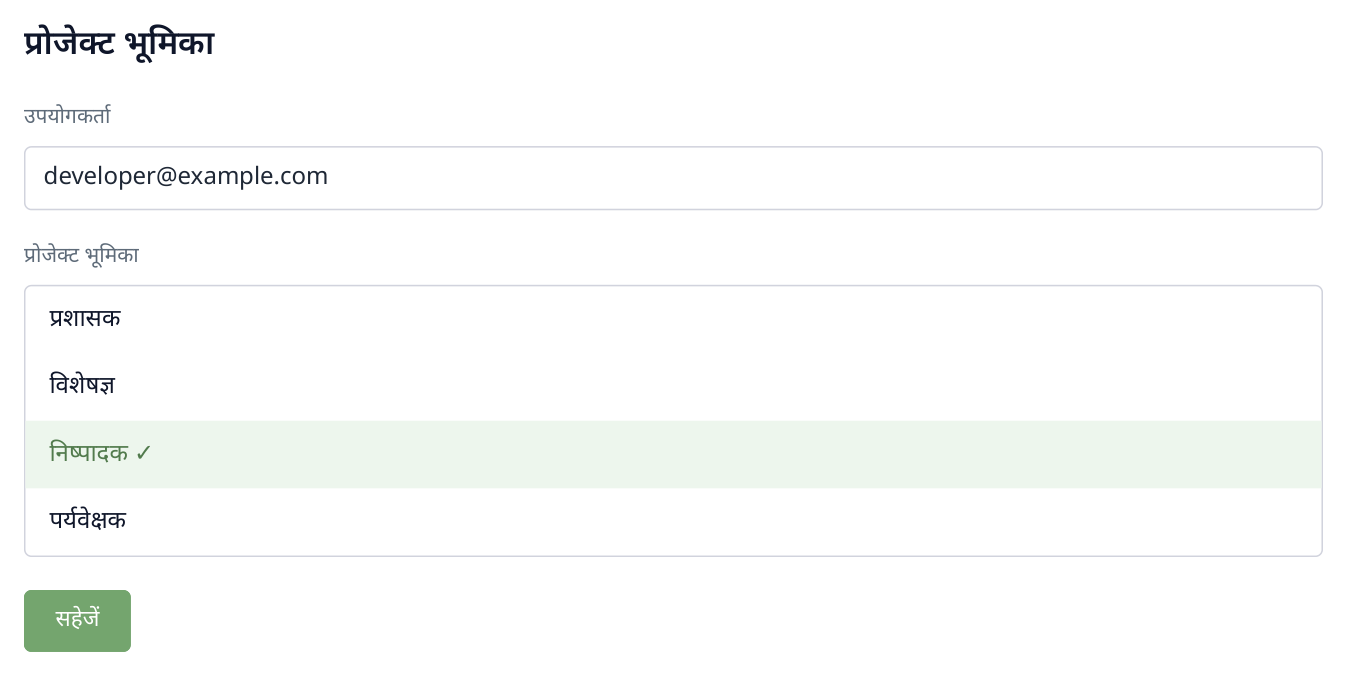
6. आमंत्रित डेवलपर की भूमिका चुनना। बोर्ड बनाते समय मालिक तय हो चुका है; सूची से नए सदस्य की भूमिका चुनें।
कर्मचारी निमंत्रण स्वीकार करके काम कैसे शुरू करेगा
- नया सदस्य सहेजने के बाद Labrika दिए ईमेल पर संदेश भेजता है। «प्रोजेक्ट साझा करने का निमंत्रण» संदेश में सदस्य «निमंत्रण स्वीकार करें» दबाता है।
- लॉगिन नहीं है, तो «प्राधिकरण पर जाएं» दबाकर Labrika खाते में लॉगिन करे या रजिस्टर करे। वही खाता इस्तेमाल करे जिससे प्रोजेक्ट पर काम करना है।
- लॉगिन के बाद «प्रोजेक्ट तक पहुंच प्राप्त करना» स्क्रीन आए, तो सदस्य «निमंत्रण स्वीकार करें» दबाए। आमंत्रण उसके खाते से जुड़ जाएगा।
- खाते में आमंत्रित प्रोजेक्ट, फिर «कार्य», संबंधित बोर्ड और उसकी «कार्य» सूची खोले। मालिक या एडमिन उसे कार्य सौंपेगा, जिसके बाद वे उसकी कार्य सूची में आएँगे।
पहले कार्य के लिए नाम खोलें, विवरण और जुड़ी रिपोर्ट पढ़ें तथा स्टेटस «प्रगति पर है» करें। सुधार के बाद नतीजे की टिप्पणी छोड़कर «समीक्षा» चुनें। प्रबंधक साझा बोर्ड में बदला स्टेटस देखेगा।
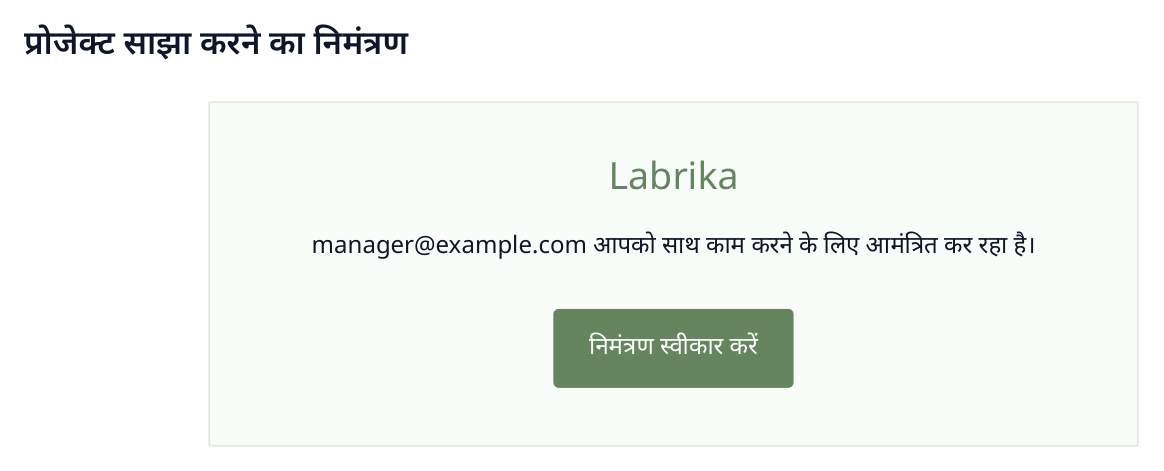
7. संपर्क जोड़ते समय दिए ईमेल पर आमंत्रण आता है। बटन उसे स्वीकार करने तक ले जाता है; चित्र ईमेल का नमूना है।
उदाहरण: डेवलपर को टेम्पलेट और वेबसाइट त्रुटियाँ, संपादक को टेक्स्ट और SEO विशेषज्ञ को जाँच तथा ऑप्टिमाइज़ेशन दें। क्लाइंट को बिना संपादन और चैट केवल सौंपे कार्य देखने हों, तो «पर्यवेक्षक» दें।
क्लाइंट को कार्य चैट में चर्चा करनी हो, तो «निष्पादक» चुनें और उसे संबंधित कार्यों में नियुक्त करें। «पर्यवेक्षक» केवल पढ़ने के लिए है। एजेंसी का प्रबंधक एडमिन रहता है और काम स्वीकार करता है।
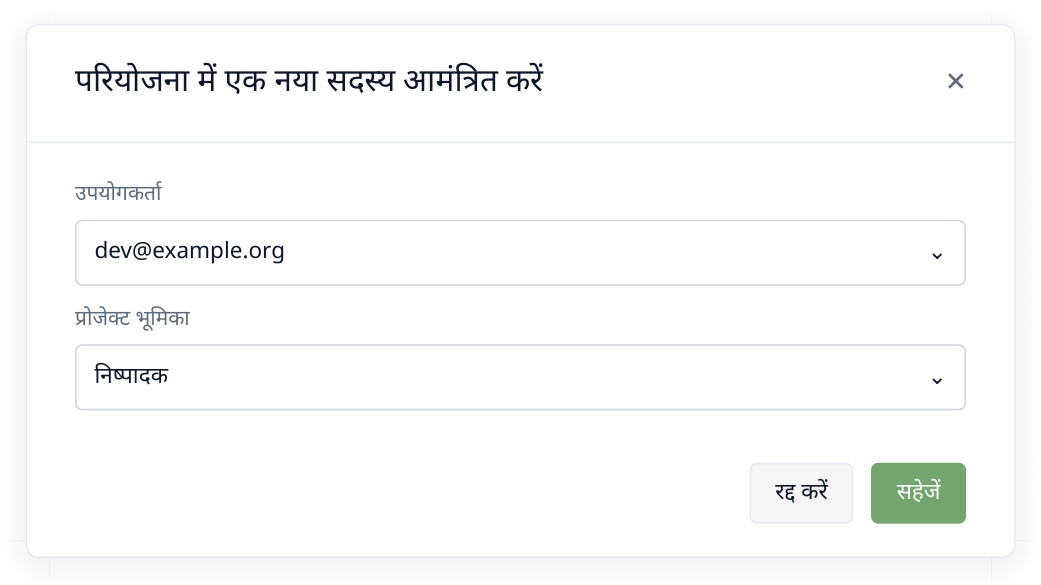
8. डेवलपर का आमंत्रण: संपर्क और प्रोजेक्ट की भूमिका चुनें। संपर्क नहीं है, तो इसी सूची में ईमेल से बना सकते हैं।
बोर्ड में «किसके पास पहुंच है» खोलकर क्लाइंट की भागीदारी जाँचें। दर्शक को उन कार्यों में नियुक्त करना होगा जिन्हें वह पढ़ सकता है। संपर्क सत्यापित होने के बाद उसके कार्यों से जुड़ी रिपोर्ट प्रोजेक्ट से उपलब्ध होती हैं। अतिरिक्त रिपोर्ट चाहिए हों, तो ऊपर बताए «साइट के लिए साझा करने की अनुमतियाँ» से दें। एडमिन का ऐक्सेस कार्यों और जुड़ी रिपोर्ट में अधिक व्यापक है, इसलिए कुछ कार्य देखने के लिए यह जरूरत से ज्यादा होगा।
क्लाइंट की जरूरत के अनुसार काम व्यवस्थित करें
| एजेंसी का परिदृश्य | काम कैसे व्यवस्थित करें |
|---|---|
| मासिक SEO सेवा | शेड्यूल पर ऑडिट और रैंकिंग, Kanban में कार्य, क्लाइंट को आवश्यक रिपोर्ट का ऐक्सेस |
| एक बार का तकनीकी ऑडिट | वेबसाइट जाँच, तैयार सुधार योजना और डेवलपर को देने के लिए ब्रांडेड दस्तावेज़ |
| नए सेक्शन का लॉन्च | संपादक के लिए कीवर्ड समूह और टेक्स्ट, Gantt में विकास तथा प्रकाशन, लॉन्च के बाद दोबारा जाँच |
| AI में दृश्यता बढ़ाना | GEO ऑडिट, कंटेंट और प्लैटफ़ॉर्म के कार्य, स्थिर प्रॉम्प्ट समूह और AI विज़िबिलिटी इतिहास |
नियमित सेवा में हर क्लाइंट के लिए एक क्रम रखें: जाँच, कार्य, लागू करना और दोबारा मापना। रिपोर्ट और रन की आवृत्ति वेबसाइट की जरूरत के अनुसार रहें।
प्रबंधक के लिए «टीम के सदस्य किन कार्यों पर काम कर रहे हैं» उपयोगी है: वहाँ मौजूदा और नियोजित कार्य दिखते हैं। समय की रिपोर्ट के लिए सदस्य निजी टाइमर और Excel एक्सपोर्ट इस्तेमाल कर सकते हैं।
क्लाइंट के साथ सुविधाजनक संवाद चुनें
एक नतीजे पर चर्चा के लिए अलग रिपोर्ट का लिंक भेजें: क्लाइंट खाते के बिना खोल सकेगा। नियमित भागीदारी के लिए रिपोर्ट और कार्यों का ऐक्सेस खास URL तथा नतीजों पर चर्चा करने देता है। मासिक बैठक के लिए दस्तावेज़ चाहिए, तो «रिपोर्ट बनाएं» से ब्रांडेड रिपोर्ट तैयार करें।
क्लाइंट दूसरे सदस्य को देते समय नए विशेषज्ञ को रिपोर्ट और बोर्ड में आमंत्रित करें, चालू कार्य सौंपें और निकट समयसीमा बताएँ। पुराने सदस्य को बोर्ड से हटाना वेबसाइट की अनुमतियाँ बदलने की जगह नहीं लेता। हस्तांतरण के बाद दोनों ऐक्सेस सूची जाँचें: नया जिम्मेदार अपने कार्यों की रिपोर्ट खोल सके।