
 हिन्दी
expand_more
 English
 Español
 Deutsch
 Français
 Português
 Türkçe
 Polski
 العربية
Labrika की «कंटेंट फैक्ट्री» से 50–100 पेजों के बैच कैसे बनाएँ
«कंटेंट फैक्ट्री» ऑनलाइन स्टोर, कई सेवाओं वाली कंपनियों और SEO एजेंसियों को 50–100 पेजों के बैच में कंटेंट बनाने में मदद करती है। Labrika प्रोजेक्ट के कीवर्ड समूह और सिफ़ारिशें इस्तेमाल करती है: हर समूह का अलग लेख बनता है और चुने दस्तावेज़ एक कमांड से शुरू होते हैं।
1. ज़रूरी पेजों के लिए कार्य बनाएँ
«AI लेखक» → «कंटेंट फैक्ट्री» → «कार्य बनाएँ» खोलें। «क्या करें» में «कीवर्ड समूह अनुकूलन» चुनें। यह तरीका प्रोजेक्ट के कीवर्ड समूह और तैयार सिफ़ारिशें इस्तेमाल करता है।
«विश्लेषण के साथ एक परियोजना चुनें» में प्रोजेक्ट और फिर «खोज इंजन चुनें» चुनें। कीवर्ड समूह और सिफ़ारिशें पहले तैयार होनी चाहिए: नए प्रोजेक्ट में पहले कीवर्ड ग्रुपिंग करें। जैसे दिल्ली की रेंटल सेवा के लिए उसी सर्च इंजन और क्षेत्र की सिफ़ारिशें चुनें जिनके लिए पेज बनाए जा रहे हैं।
«अनुकूलन का कितना प्रतिशत लेना है» में चयन की सीमा दें। जैसे 70% से 70% या उससे कम स्कोर वाले समूह आएँगे। बिना मूल टेक्स्ट की नई सामग्री के लिए «बिना पाठ के कीवर्ड समूह शामिल करें» चुनें।
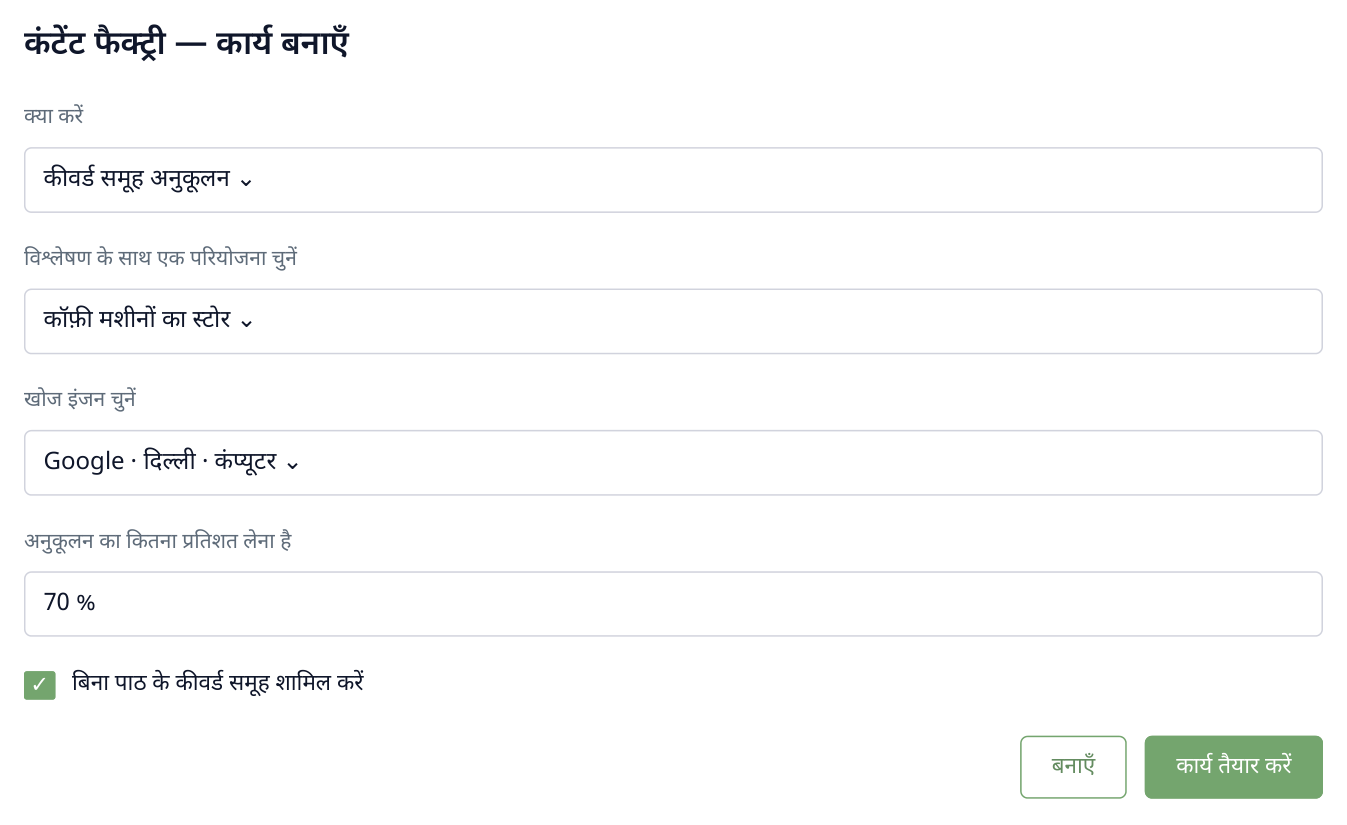
1. स्टोर 70% या उससे कम स्कोर वाले पेज और बिना टेक्स्ट के नए समूह चुनता है। इससे उन्हीं सेक्शन का कंटेंट बनता है जिन्हें सुधार चाहिए।
मिले समूह देखने के लिए «बनाएँ», फिर «कार्य तैयार करें» दबाएँ। Labrika आगे चलाने के लिए दस्तावेज़ों की सूची बनाएगी।
जैसे स्टोर कॉफ़ी मशीन कैटलॉग बढ़ा रहा है: छोटी रसोई, ऑफिस और मिल्क फ्रॉदर वाले मॉडल के पेज चाहिए। कीवर्ड समूह खरीदारों की अलग ज़रूरत बताते हैं, इसलिए बैच में हर पेज की अलग सामग्री बनती है। Labrika टेक्स्ट बनाए, तब टीम उत्पाद रेंज और प्रकाशन पर काम कर सकती है।
दूसरे स्रोत इस्तेमाल करने हों: विज़ार्ड में कम टेक्स्ट वाले पेजों के लिए «पतले पृष्ठ भरें» और स्रोत साइट के चुने पेजों के लिए «साइट क्लोन करें» भी है। आगे तैयार कीवर्ड समूहों का बैच देखेंगे।
2. 50–100 दस्तावेज़ों का बैच चुनें
तैयार दस्तावेज़ सूची में ज़रूरी पंक्तियाँ चुनें। सभी चुने लेख साथ चलाएँ या बड़ी सूची कई बैच में बाँटें: पहले सेवा पेज, फिर ब्लॉग लेख।
एक साथ चुनने के लिए फ़िल्टर लगाकर «फ़िल्टर किए गए चुनें» दबाएँ। कुल काउंटर दूसरे तालिका पेजों की पंक्तियों सहित चयनित दस्तावेज़ बताएगा। चयन बदलना हो, तो «चयन रद्द करें» दबाकर फिर चुनें।
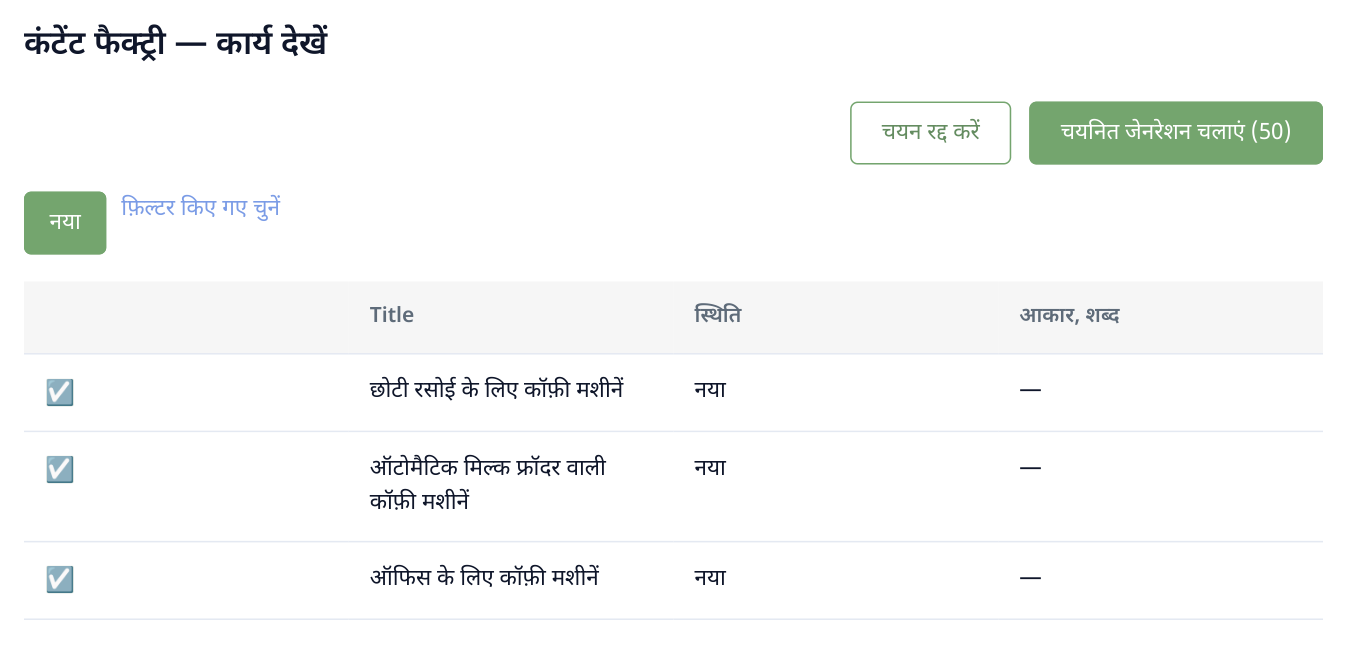
2. उदाहरण में 50 दस्तावेज़ चुने हैं; सूची का हिस्सा दिखाया है। रन बटन की संख्या तालिका के सभी पेजों की चुनी पंक्तियाँ गिनती है।
«चयनित जेनरेशन चलाएं» दबाएँ। दस्तावेज़ों की संख्या बटन पर और ज़रूरी तथा उपलब्ध AI क्रेडिट पुष्टि विंडो में दिखते हैं। «हाँ» दबाएँ: Labrika चुने बैच के टेक्स्ट बनाना शुरू करेगी।
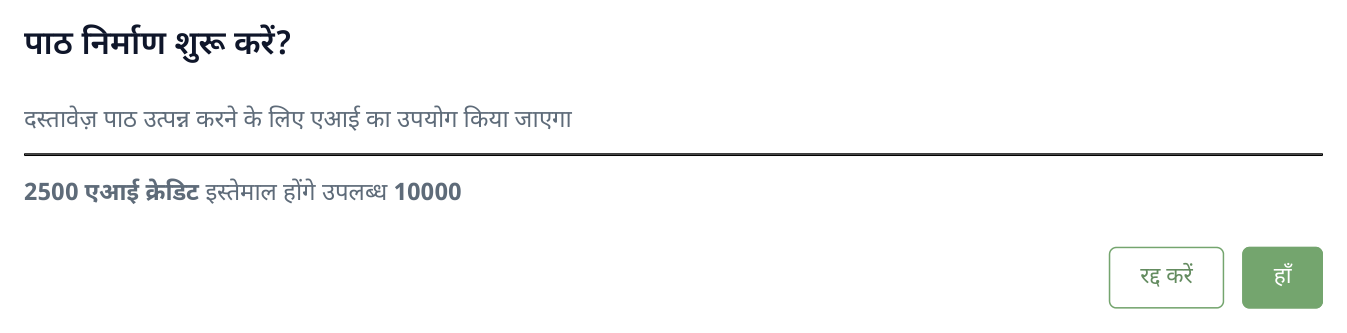
3. पुष्टि विंडो चुने दस्तावेज़ों की लागत दिखाती है। संख्या काल्पनिक है: रन से पहले अपने कार्य का हिसाब देखें।
कुछ काम पूरा हो, तो «नया» फ़िल्टर से अभी न चले दस्तावेज़ चुनें। अगले पेजों का काम जारी रखना आसान होगा। एजेंसी तय कंटेंट बैच प्रोजेक्ट के अनुसार बना सकती है; छोटी संपादकीय टीम हर लेख अलग शुरू किए बिना श्रृंखला तैयार कर सकती है।
3. तैयार टेक्स्ट खोलें
स्थिति प्रगति बताती है: «नया» अभी शुरू नहीं हुआ, «प्रसंस्करण» में टेक्स्ट बन रहा है और «पूर्ण हुआ» में नतीजा तैयार है। पूरी पंक्ति खोलकर सामग्री पर काम करें। «त्रुटि» आए, तो विवरण पढ़कर कारण ठीक करें; तैयार पंक्तियाँ उससे स्वतंत्र इस्तेमाल हो सकती हैं।
कीवर्ड समूह से जुड़ी सामग्री संबंधित समूह के इंटरैक्टिव एडिटर में खुलती है। पूरे बैच में दोहरने वाली शर्तें मिलाएँ: डिलीवरी क्षेत्र, सेवा का दायरा और उत्पाद रेंज। कैटेगरी की शर्तें अलग हों, तो वेबसाइट पर डालने से पहले संबंधित टेक्स्ट सुधारें। एक साथ शुरू करने पर भी पेजों का अंतर बना रहेगा।
4. प्रकाशन के लिए सामग्री डाउनलोड करें
दस्तावेज़ पंक्ति का तीन क्षैतिज पट्टियों वाला मेन्यू खोलें। «HTML में डाउनलोड करें», «TXT में डाउनलोड करें» या «क्लिपबोर्ड पर कॉपी करें» चुनें। चुना दस्तावेज़ एक्सपोर्ट होगा।
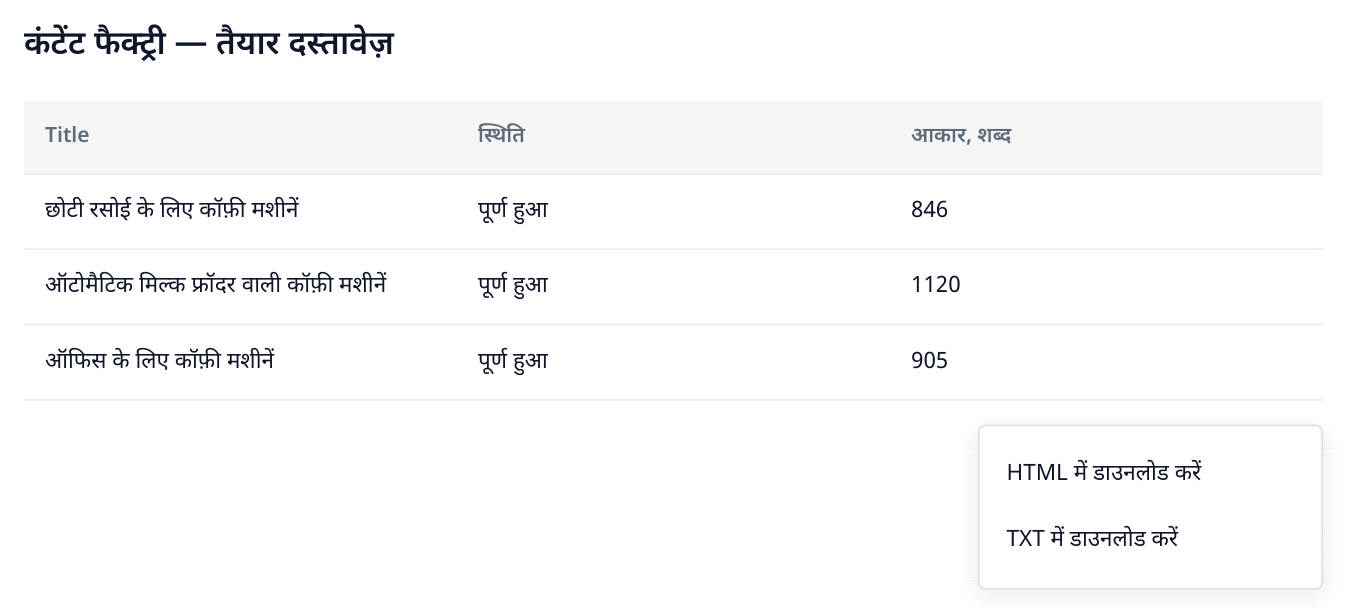
4. नतीजे में स्टोर के अलग पेजों की अलग सामग्री है। «पूर्ण हुआ» का मतलब टेक्स्ट तैयार है; पंक्ति का मेन्यू वही दस्तावेज़ डाउनलोड करता है। लंबाई काल्पनिक है।
HTML मार्कअप सहित CMS में ले जाना आसान है। बैच की फ़ाइलों के नाम से लक्ष्य पेज पहचान में आना चाहिए: जैसे कॉफ़ी मशीन चुनने वाले लेख के लिए coffee-machine-guide.html।
किसी एक पेज को आगे सुधारने के लिए «1 क्लिक में अनुकूलन» इस्तेमाल करें। नई बड़ी गाइड के लिए «विशेषज्ञ लेख» उपयुक्त है।
नए क्षेत्र में काम शुरू करते समय वास्तव में दी जाने वाली सेवाओं का बैच बनाएँ; स्टोर में नई कैटेगरी के पेज उत्पाद रेंज के अनुसार बनाएँ। एजेंसी प्रकाशन चरणों में बाँट सकती है: पहले क्लाइंट के स्वीकृत व्यावसायिक पेज, फिर उन्हें समर्थन देने वाले जानकारीपरक लेख।