
 हिन्दी
expand_more
 English
 Español
 Deutsch
 Français
 Português
 Türkçe
 Polski
 العربية

Labrika में 15,000 शब्दों तक का विशेषज्ञ लेख कैसे लिखें
Labrika विषय और प्रतिस्पर्धियों की सामग्री का विश्लेषण करके विशेषज्ञ लेख बनाती है: विस्तृत संरचना तैयार करती है और उन सवालों को खोलती है जिन्हें सामान्य लेखों में कम जगह मिलती है। स्टोर इसे खरीद गाइड, सेवा कंपनियाँ जटिल उत्पाद समझाने और संपादकीय टीमें विश्लेषण तथा लेखों की श्रृंखला के लिए इस्तेमाल कर सकती हैं।
1. विशेषज्ञ लेख बनाएँ
«AI लेखक» → «मेरे दस्तावेज़» → «नया दस्तावेज़» खोलकर «विशेषज्ञ लेख» चुनें।
«वेबसाइट विषय» और «लेख का शीर्षक» भरें। «भाषा» में हिंदी और «फ़ोल्डर» में संबंधित फ़ोल्डर चुनें। «बनाएँ» दबाएँ।
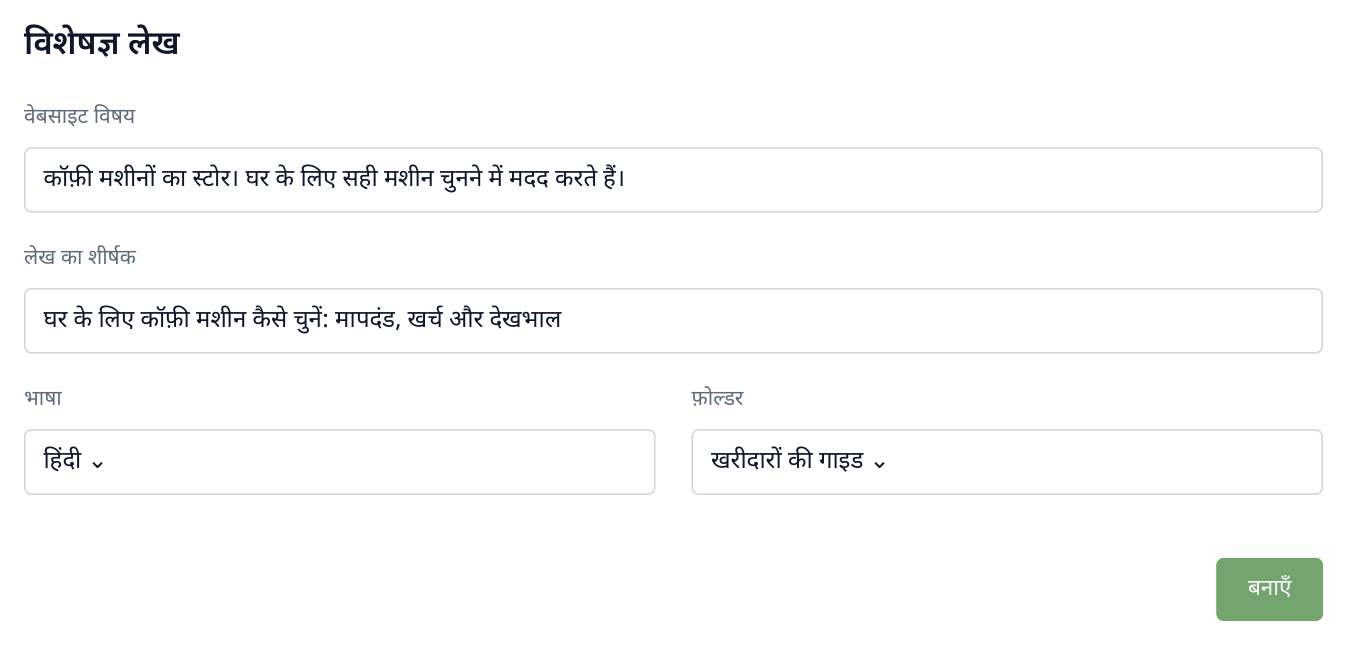
1. विषय में खरीदार के सवाल हैं: चुनाव, खर्च और देखभाल। इससे स्टोर खरीदने से पहले मशीनों का अंतर समझा सकेगा।
विषय स्पष्ट कैसे करें: व्यवसाय में लिखें कि आप क्या करते हैं और लेख किसके लिए है: «घरेलू कॉफ़ी मशीनों का स्टोर»। शीर्षक में पाठक का काम बताएँ: «घर के लिए कॉफ़ी मशीन कैसे चुनें: प्रकार, खर्च और देखभाल»। इससे Labrika सही सवाल विस्तार से समझा सकेगी।
खास काम के लिए सटीक विषय दें, जैसे «50 कर्मचारियों के ऑफिस के लिए कॉफ़ी मशीन कैसे चुनें»। बड़ी गाइड में शीर्षक में मुख्य पहलू रखें: प्रकार, खर्च और सर्विस। Labrika खुद सामग्री विश्लेषित करती है, संरचना बनाती है और लेख लिखती है; अलग विस्तृत ब्रीफ़ की ज़रूरत नहीं है।
2. लंबाई चुनकर «लेख लिखें» दबाएँ
खुली विंडो में शीर्षक जाँचें। «दस्तावेज़ आकार, शब्द» में 3000-6000, 6000-8000 या 8000+ चुनें। कई चुनाव स्थितियों वाली विस्तृत गाइड के लिए बड़ा और सीमित विषय के लिए छोटा दायरा लें।
AI क्रेडिट की लागत रन से पहले दिखती है। «लेख लिखें» दबाएँ। Labrika संरचना और लेख तैयार करेगी; इंटरफ़ेस में प्रगति दिखेगी।
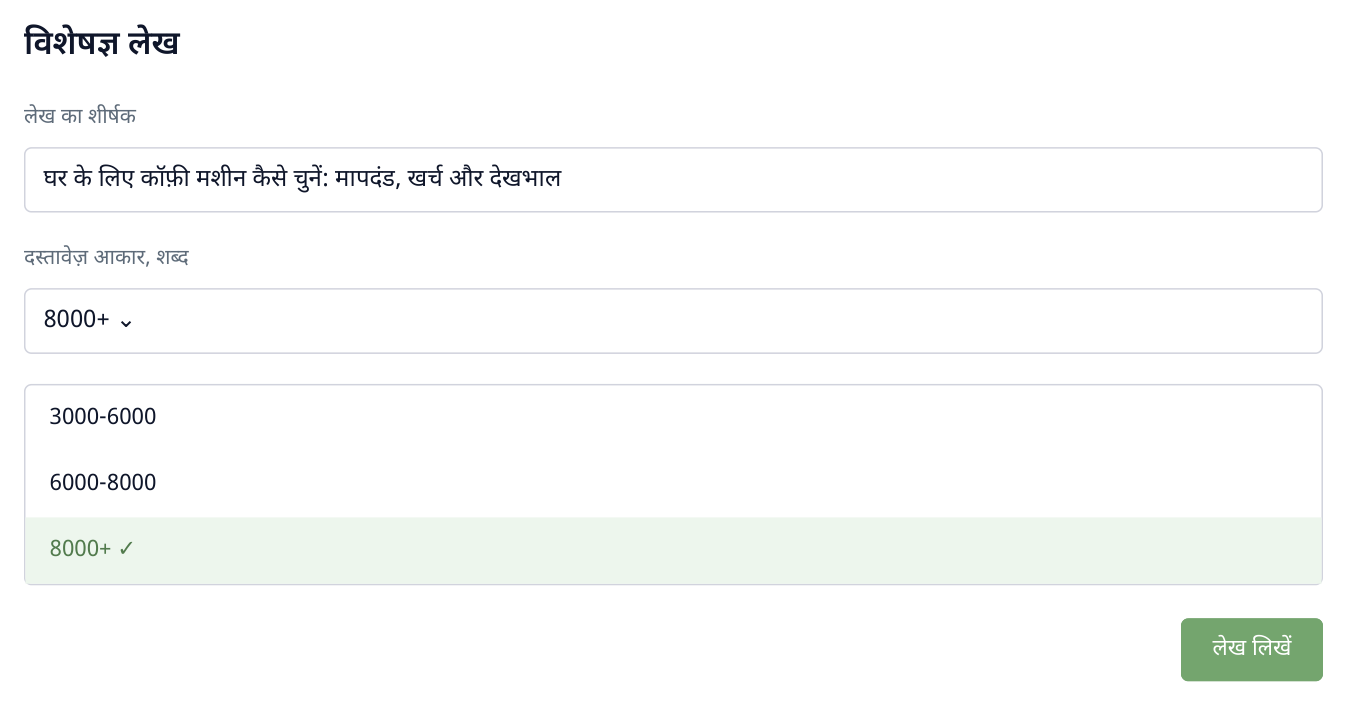
2. बड़ी गाइड के लिए उदाहरण में 8000+ चुना है। रन के बाद Labrika विषय की संरचना और टेक्स्ट खुद तैयार करेगी।
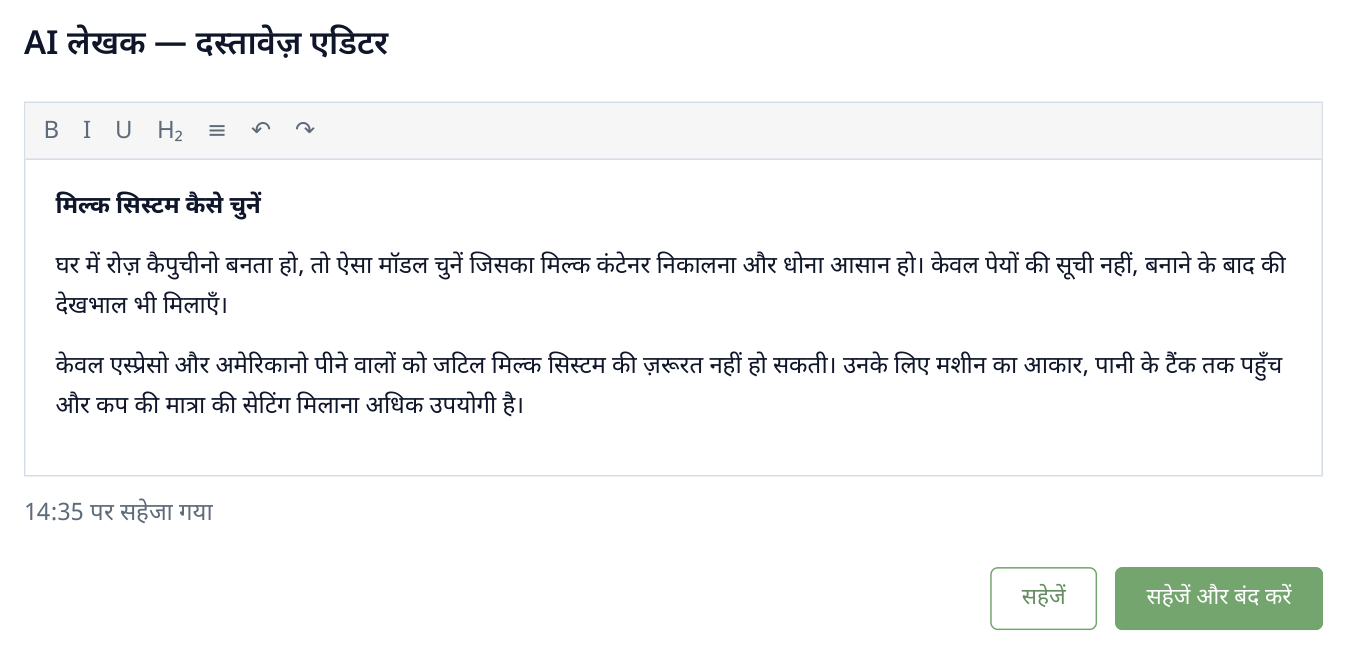
3. तैयार लेख का उदाहरण: सुझाव बताते हैं कि कौन-सा विकल्प किसके लिए है। शीर्षक और मुख्य टेक्स्ट एडिटर में पहले से हैं।
तैयार लेख दस्तावेज़ में आएगा। प्रकाशित करने से पहले पाठक का निर्णय तय करने वाले तथ्य मिलाएँ: उपकरण की विशेषताएँ निर्माता के दस्तावेज़ से, कंपनी की कीमत और शर्तें मौजूदा ऑफ़र से। एडिटर में ही आवश्यक बदलाव करें। जैसे मशीन की गाइड में सामान्य देखभाल सलाह को खास मॉडल की ज़रूरतों से बदलें।
3. लेख सहेजें और डाउनलोड करें
«सहेजें» या «सहेजें और बंद करें» दबाएँ। «मेरे दस्तावेज़» में संबंधित पंक्ति का तीन क्षैतिज पट्टियों वाला मेन्यू खोलें और «HTML में डाउनलोड करें» या «TXT में डाउनलोड करें» चुनें।
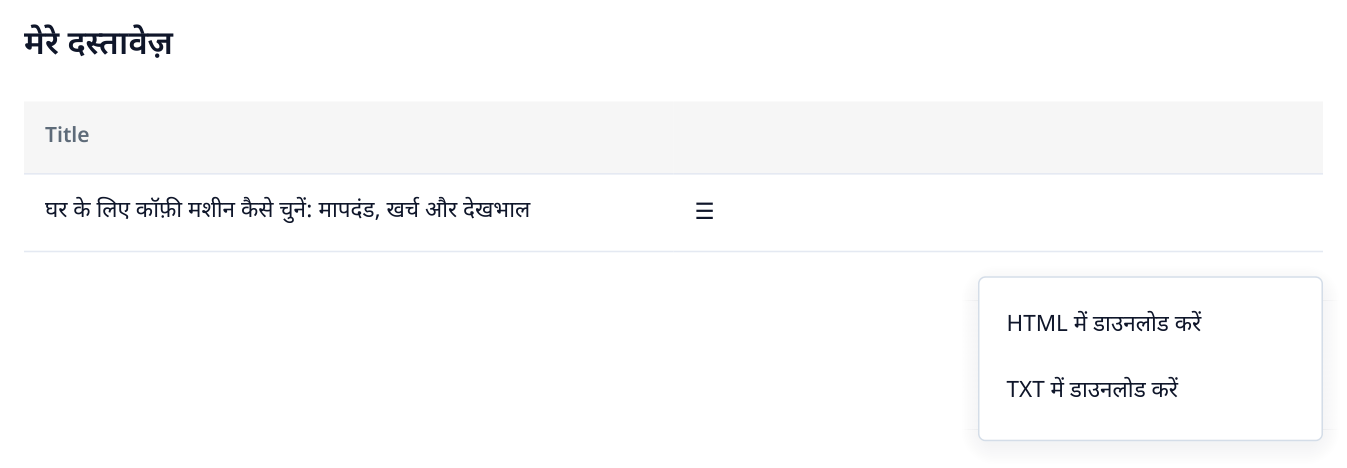
4. पंक्ति का मेन्यू → «HTML में डाउनलोड करें»। इस प्रारूप में CMS में ले जाते समय लेख का मार्कअप बना रहता है।
HTML से साइट एडिटर में शीर्षक, सूची और तालिका बनाए रखते हुए सामग्री ले जाएँ। TXT सामान्य टेक्स्ट में काम या सहकर्मी को सामग्री देने के लिए है।
प्रकाशन के लिए HTML फ़ाइल का सोर्स खोलकर लेख का कंटेंट साइट एडिटर के HTML मोड में पेस्ट करें। CMS फ़ाइल अपलोड लेता हो, तो इंपोर्ट करें। सहेजने के बाद पेज खोलें: शीर्षक और सूचियाँ तैयार दस्तावेज़ की तरह अलग तत्व रहें।
लेख खास कीवर्ड समूह के लिए हो, तो Labrika में उसे शीर्ष 10 की सिफ़ारिशों के अनुसार ऑप्टिमाइज़ भी कर सकते हैं।