
 हिन्दी
expand_more
 English
 Español
 Deutsch
 Français
 Português
 Türkçe
 Polski
 العربية

अपने ब्रांड की Labrika रिपोर्ट DOCX और PDF में कैसे तैयार करें
एजेंसी और स्वतंत्र SEO विशेषज्ञ क्लाइंट को अपने नाम, लोगो और संपर्क के साथ ऑडिट दे सकते हैं। «साइट सारांश रिपोर्ट» में Labrika DOCX रिपोर्ट बनाती है; तैयार दस्तावेज़ को भेजने या प्रस्तुत करने के लिए PDF में सहेज सकते हैं।
कंपनी की जानकारी भरें
ऑडिट पूरा होने पर चुनी साइट के मेन्यू में «एसईओ» → «प्रिंट संस्करण» → «साइट सारांश रिपोर्ट» खोलें। किए गए काम की रिपोर्ट के लिए पहले नई जाँच चलाएँ, ताकि सुधार के बाद की स्थिति आए। «कंपनी का नाम:» भरें, «लोगो:» में फ़ाइल अपलोड करें और «संपर्क करें:» दें। «पृष्ठ शीर्षक सामग्री:» में प्रोजेक्ट का नाम या एजेंसी की पंक्ति जोड़ें।
«लोगो:» में «अपलोड करें» दबाकर PNG या JPG/JPEG अपलोड करें। नीचे प्रीव्यू आएगा: सही लोगो होने की पुष्टि करें। कूड़ेदान का बटन चित्र हटाता है और «अपलोड करें» से उसे बदल सकते हैं।
उस विशेषज्ञ का संपर्क दें जो क्लाइंट के साथ नतीजे समझाएगा। इससे एजेंसी का निर्यात काम में आने वाला दस्तावेज़ बनता है: क्लाइंट जानता है कि सुधारों पर किससे बात करनी है।
रिपोर्ट के हिस्से चुनें और फ़ाइल बनाएँ
चेकबॉक्स से चुनें कि जाँचे पेजों की संख्या और कीवर्ड ग्रुपिंग व ऑप्टिमाइज़ेशन की गुणवत्ता दिखानी है या नहीं। «विस्तृत तालिकाएँ» में «प्रति तालिका अधिकतम पंक्तियाँ:» दस्तावेज़ की तालिकाओं के लिए पंक्तियाँ तय करता है, जैसे 20। पूरी तालिकाएँ XLSX अटैचमेंट में रहेंगी: क्लाइंट संक्षिप्त दस्तावेज़ पढ़ेगा और डेवलपर URL सूची पर काम करेगा। रैंकिंग के लिए नीचे अलग सेटिंग हैं: रिपोर्ट जोड़ना, तुलना की तारीखें और पंक्तियों की संख्या।
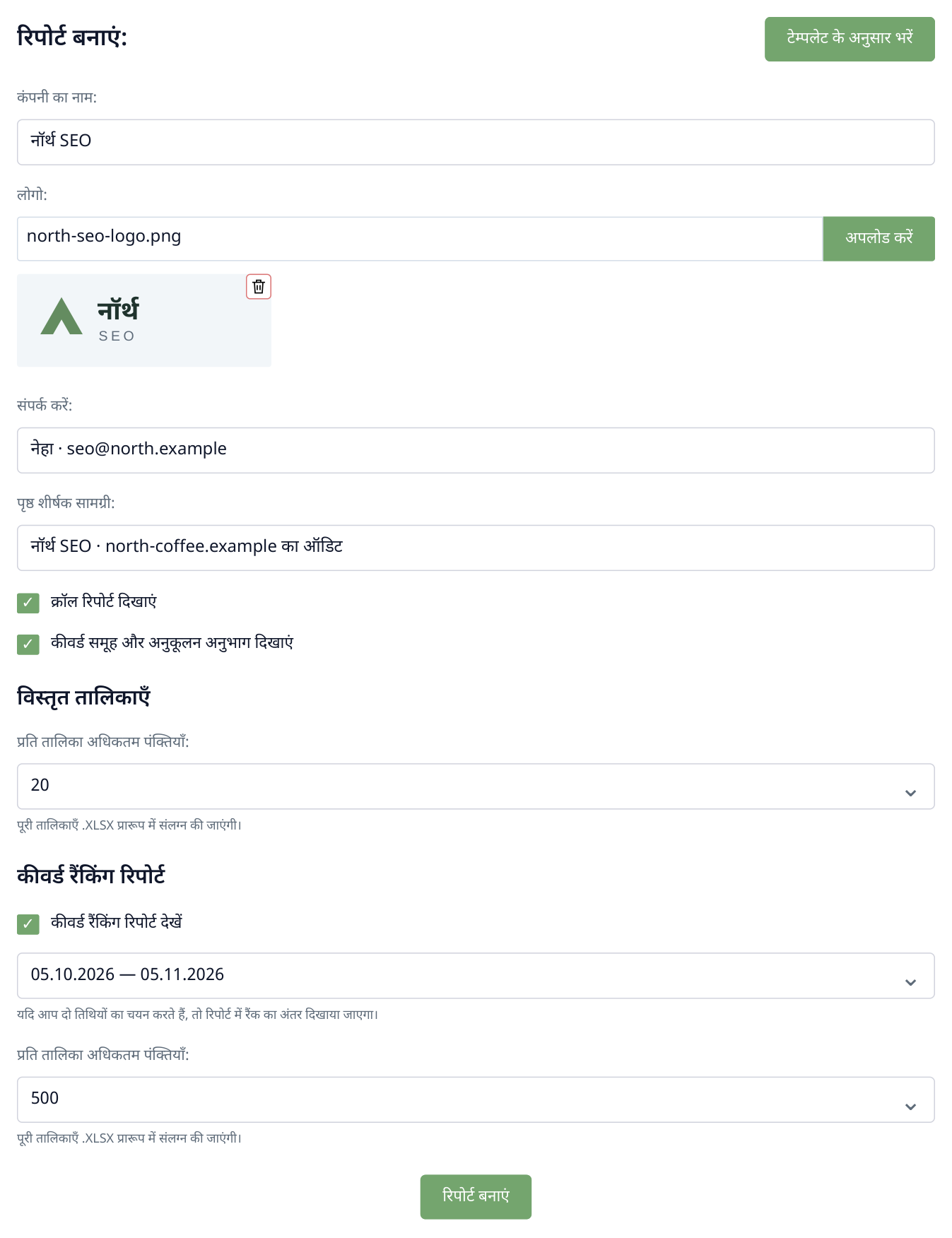
1. पूरा फ़ॉर्म: कंपनी, अपलोड बटन और लोगो प्रीव्यू, संपर्क, हेडर और रिपोर्ट के हिस्से। उदाहरण में ऑडिट तालिकाओं की 20, रैंकिंग की 500 पंक्तियाँ और तुलना की दो तारीखें चुनी हैं। लोगो और कंपनी की जानकारी काल्पनिक है।
«रिपोर्ट बनाएं» दबाएँ। तैयार होने पर नतीजा डाउनलोड करें; फिर डाउनलोड करने के लिए «डाउनलोड करें» इस्तेमाल करें। आर्काइव में DOCX दस्तावेज़ और XLSX रिपोर्ट तालिकाएँ होंगी।
काम की टिप: मासिक रिपोर्ट में «कीवर्ड रैंकिंग रिपोर्ट देखें» चालू करके तुलना की तारीखें चुनें। क्लाइंट को साइट की स्थिति और चुनी अवधि में रैंकिंग का बदलाव दोनों दिखेंगे।
ब्रांड वाले DOCX से PDF सहेजें
डाउनलोड किए आर्काइव को खोलें और DOCX Word या LibreOffice में खोलें। ज़रूरत हो, तो छोटा स्पष्टीकरण जोड़ें, जैसे «पहले 5xx सूची की कैटेगरी बहाल करें, फिर canonical सुधारें»। Word में PDF के रूप में सहेजें या एक्सपोर्ट करें; LibreOffice में PDF एक्सपोर्ट करें। भेजने से पहले तैयार फ़ाइल का कवर और चौड़ी तालिकाएँ देखें।
Word में «फ़ाइल» → «इस रूप में सहेजें» खोलें और PDF चुनें। LibreOffice Writer में «फ़ाइल» → «इस रूप में निर्यात करें» → «PDF के रूप में निर्यात करें» इस्तेमाल करें। PDF प्रबंधक को भेजना सुविधाजनक है: उसका रूप प्राप्तकर्ता के टेक्स्ट एडिटर पर निर्भर नहीं होता।
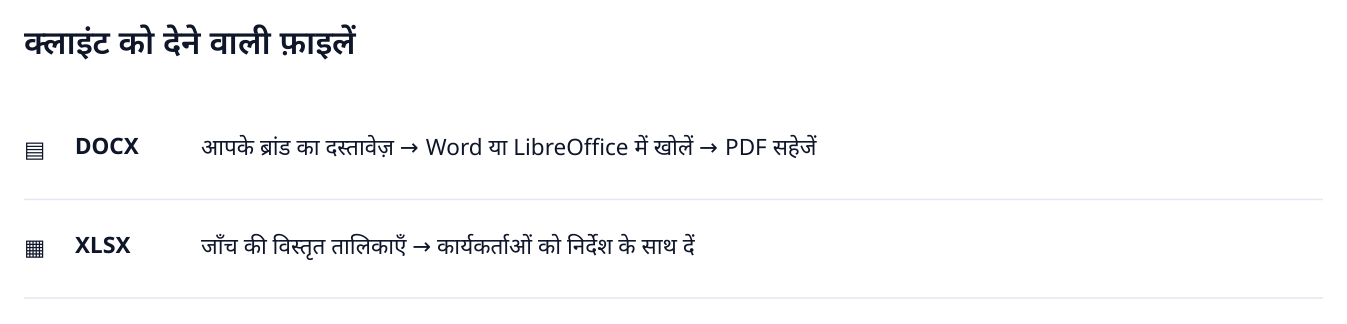
2. डाउनलोड की फ़ाइलों का इस्तेमाल दिखाने वाला चित्र; यह Labrika की अलग स्क्रीन नहीं है। PDF तैयार DOCX से टेक्स्ट एडिटर में बनता है।
ब्रांड वाले PDF के लिए «साइट सारांश रिपोर्ट» और DOCX वाला रास्ता अपनाएँ। सामान्य «सारांश रिपोर्ट निर्यात करें» में PDF सीधे चुन सकते हैं, लेकिन उसमें ब्रांड की इन सेटिंग के बिना सारांश रिपोर्ट बनती है।
मासिक सेवा में प्रबंधक को प्रोजेक्ट की PDF और डेवलपर को DOCX तथा URL तालिकाएँ दें। एक बार की जाँच में सुधार योजना भी जोड़ें: क्लाइंट तुरंत विशेषज्ञों में काम बाँट सकेगा।
समान लेख पढ़ें