
 हिन्दी
expand_more
 English
 Español
 Deutsch
 Français
 Português
 Türkçe
 Polski
 العربية

वेबसाइट के बदलाव इतिहास से SEO विशेषज्ञ का काम कैसे ट्रैक करें
Labrika पेजों के बदलाव तारीख के अनुसार सहेजता है: बदलाव का दायरा देखें, टेक्स्ट और मेटा टैग की तुलना करें और काम से पहले तथा बाद के स्क्रीनशॉट जाँचें। प्रबंधक को प्रकाशित बदलावों का प्रमाण, एजेंसी को काम स्वीकार करवाने की सामग्री और मार्केटर को प्रतिस्पर्धियों के अपडेट का इतिहास मिलता है।
सौंपे गए काम के पेज जोड़ें
«बदलावों की निगरानी» प्रोजेक्ट और «ट्रैक की जाने वाली पृष्ठ» खोलें। «जोड़ें» दबाकर हर पंक्ति में पूरा URL डालें और पुष्टि करें। पहले चरण के लिए कार्य में दिए पेज लें, जैसे /rental/ और /service/। साझा टेम्पलेट बदल रहा हो, तो एक सामान्य प्रोडक्ट पेज भी जोड़ें।
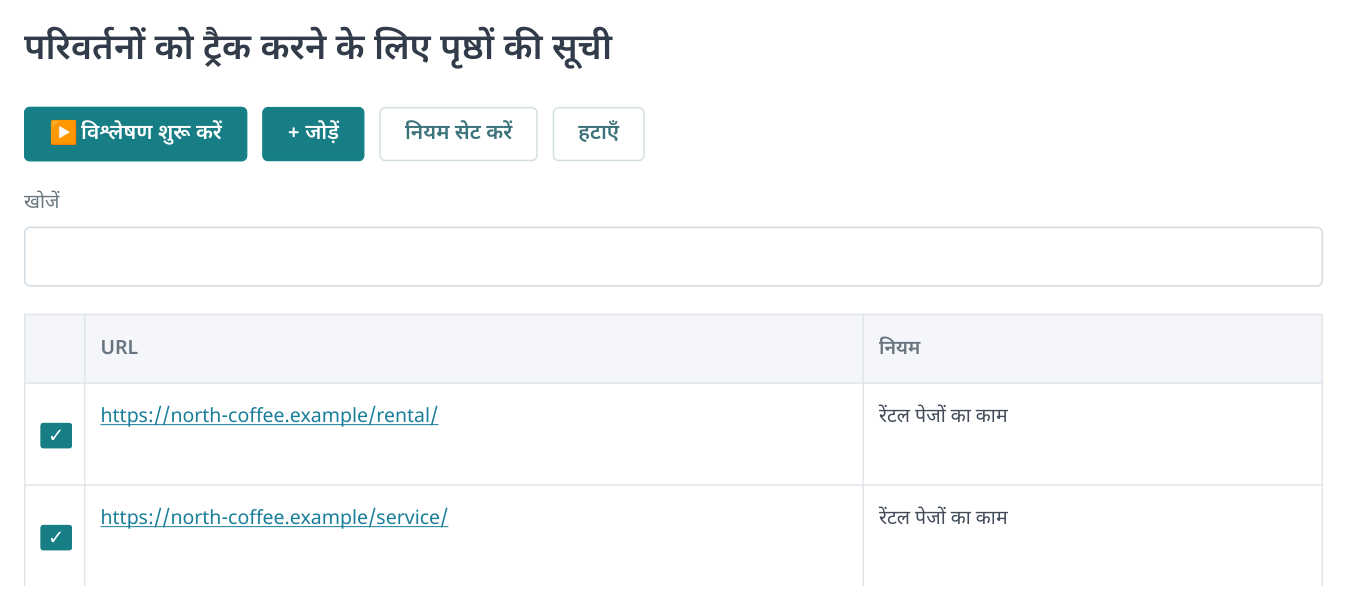
1. साइड मेन्यू के बिना रिपोर्ट। पहले URL जोड़ें, फिर दिया गया नियम जाँचें और विश्लेषण चलाएँ। URL और नियम का नाम उदाहरण हैं।
प्रोजेक्ट नहीं है, तो «नई साइट जोड़ें» → «मॉनिटरिंग» से बनाएँ, नाम दें और «यूनिवर्सल मॉनिटरिंग» चुनें। प्रोजेक्ट और पहले पेज सेट करना बदलाव मॉनिटरिंग की गाइड में विस्तार से है। यह अलग मॉनिटरिंग प्रोजेक्ट है: वेबसाइट ऑडिट और बदलाव मॉनिटरिंग अलग जरूरतें पूरी करते हैं।
काम से पहले टेक्स्ट और स्क्रीनशॉट सहेजें
«विश्लेषण और अलर्ट नियम» में नियम बनाएँ। आवश्यक स्क्रीनशॉट चालू करें: «डेस्कटॉप स्क्रीनशॉट लें» और «मोबाइल स्क्रीनशॉट लें»। टेक्स्ट, HTML और मेटा टैग ट्रैकिंग सेट करें; छोटे संपादकीय सुधार पकड़ने के लिए बदलाव की सीमा कम रखें। सामग्री स्क्रिप्ट चलने के बाद आती हो, तो JavaScript प्रोसेसिंग चालू करें।
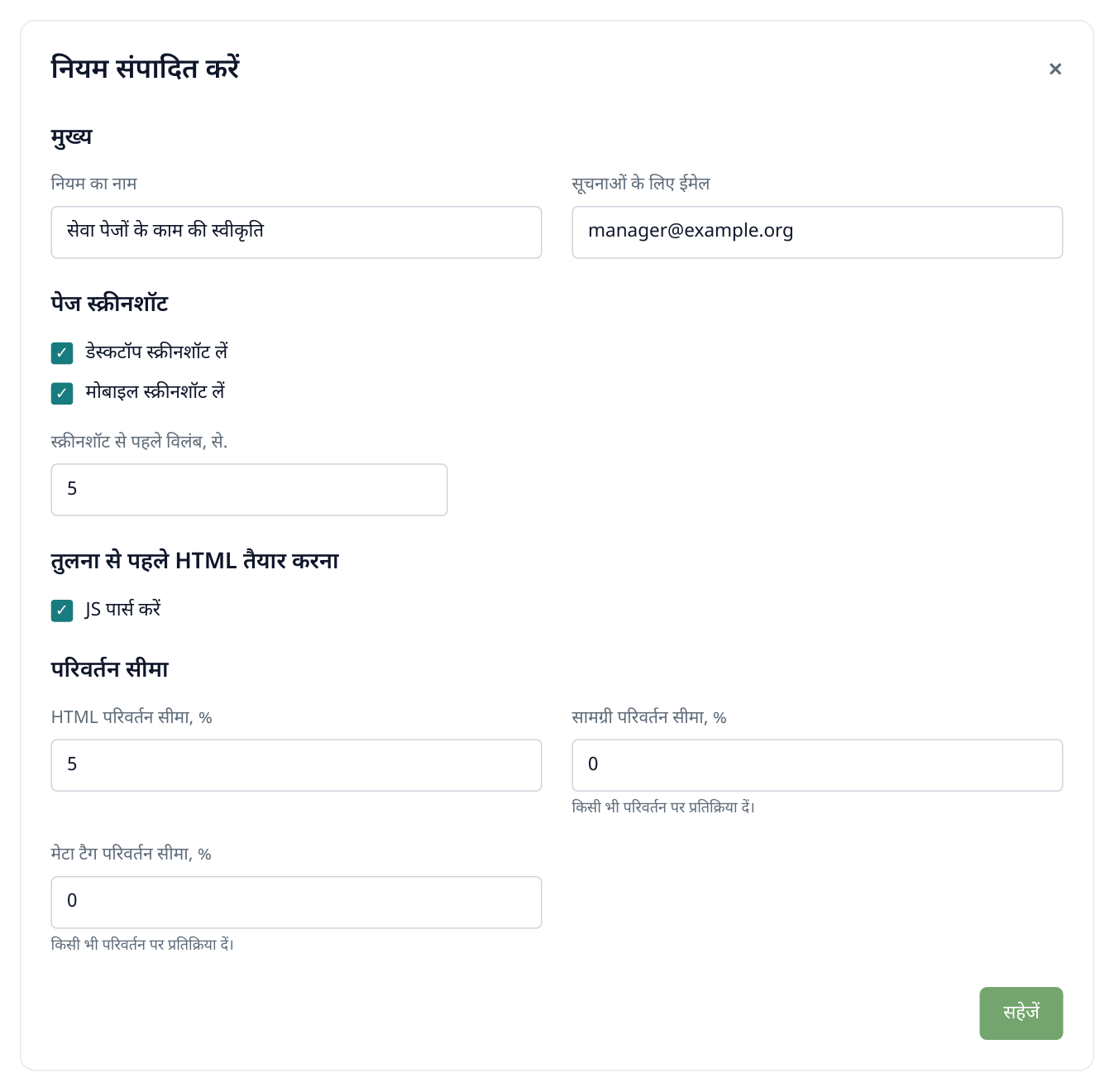
2. नियम का हिस्सा: दोनों प्रकार के स्क्रीनशॉट बचते हैं और टेक्स्ट व मेटा टैग के छोटे बदलाव भी जाँचे जाते हैं। सेटिंग और ईमेल काल्पनिक हैं।
«ट्रैक की जाने वाली पृष्ठ» में URL चुनें, «नियम सेट करें» दबाएँ और बनाया नियम चुनें। पहला विश्लेषण सुधार प्रकाशित होने से पहले चलाएँ। स्टोरेज अवधि में काम और उसकी समीक्षा का समय शामिल रखें; बाद में तुलना के लिए सहेजे वर्ज़न चाहिए। फिर शेड्यूल चालू करें, जैसे हर कार्यदिवस के अंत में एक जाँच।
वे तारीखें खोजें जब वेबसाइट वास्तव में बदली
«परिवर्तन इतिहास» खोलें। टेबल के ऊपर रन का बार चार्ट है: HTML, Text और Meta अलग रंगों में हैं। ग्राफ़ के ऊपर चेकबॉक्स से जरूरी बदलाव चुन सकते हैं। संबंधित तारीख पर क्लिक करें या «रिपोर्ट की तारीख» में चुनें, फिर टेबल से URL खोलें।
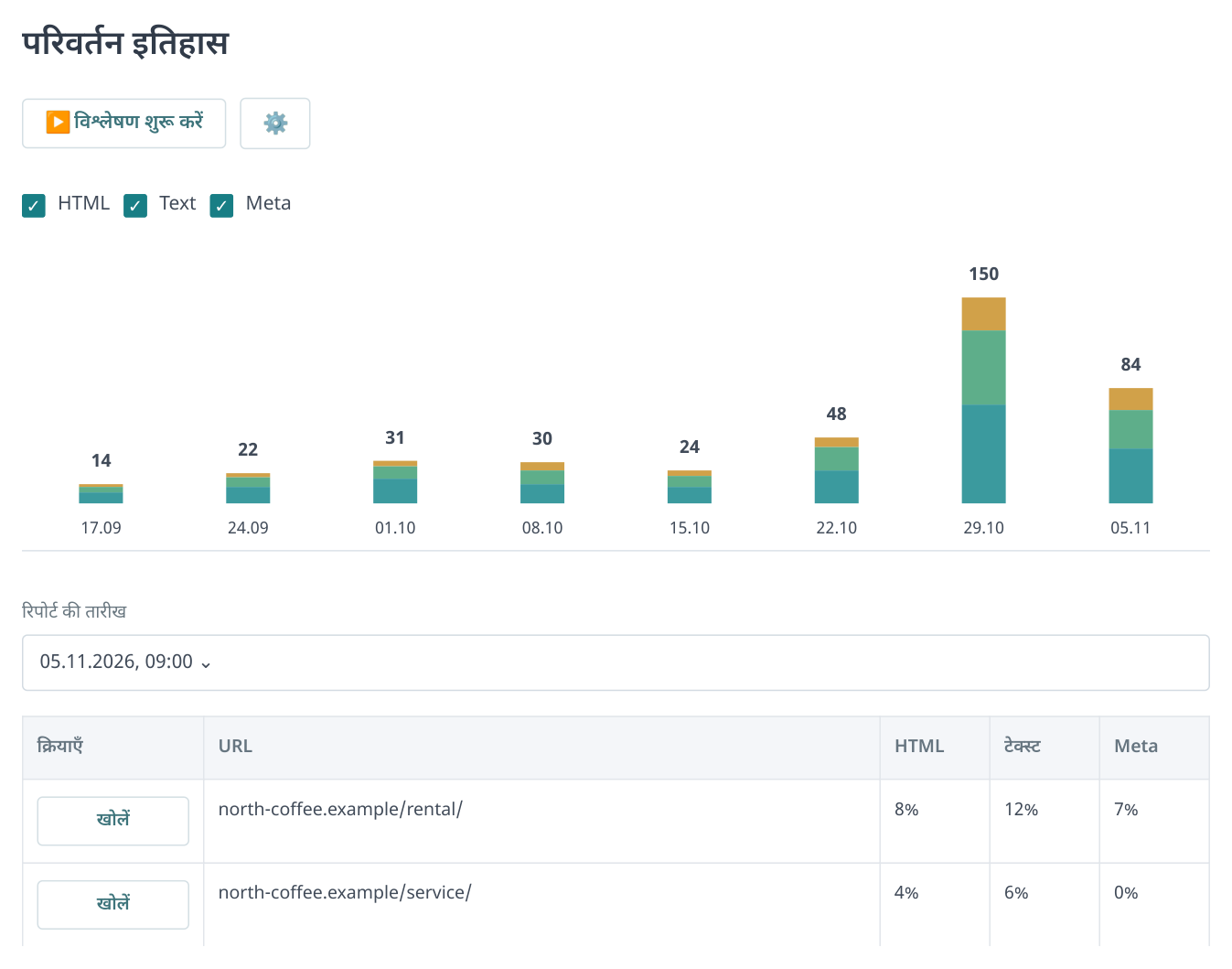
3. बदलाव इतिहास: कॉलम की ऊँचाई सक्रिय तारीखें खोजने में मदद करती है; रंग HTML, टेक्स्ट और मेटा टैग अलग करते हैं। चुने रन के URL ग्राफ़ के नीचे खुलते हैं। उदाहरणात्मक डेटा का हिस्सा दिखाया है। फ़ोन पर टेबल क्षैतिज स्क्रॉल होती है।
साप्ताहिक नियंत्रण में यह उपयोगी है: एजेंसी ने बताया कि मंगलवार को कैटलॉग बदला, तो संबंधित रन और पेज खोजें। टेक्स्ट में थोड़ा बदलाव लेकिन HTML में व्यापक बदलाव टेम्पलेट, मेन्यू या साझा ब्लॉक का हो सकता है। कारण जानने के लिए कोई पेज खोलें; कॉलम की ऊँचाई अपने-आप काम का लाभ नहीं बताती।
पेज और शब्दों से काम का दायरा देखें
«बदलावों का सारांश» में «पेज» और «शब्द» के बीच बदलें। ग्राफ़ चुने माप का बदलाव दिखाता है; नीचे की टेबल चुने रन में जोड़े, हटाए और बदले पेज तथा शब्द दिखाती है। खास URL खोलने के लिए नीचे «बदले गए» कैटेगरी चुनें।
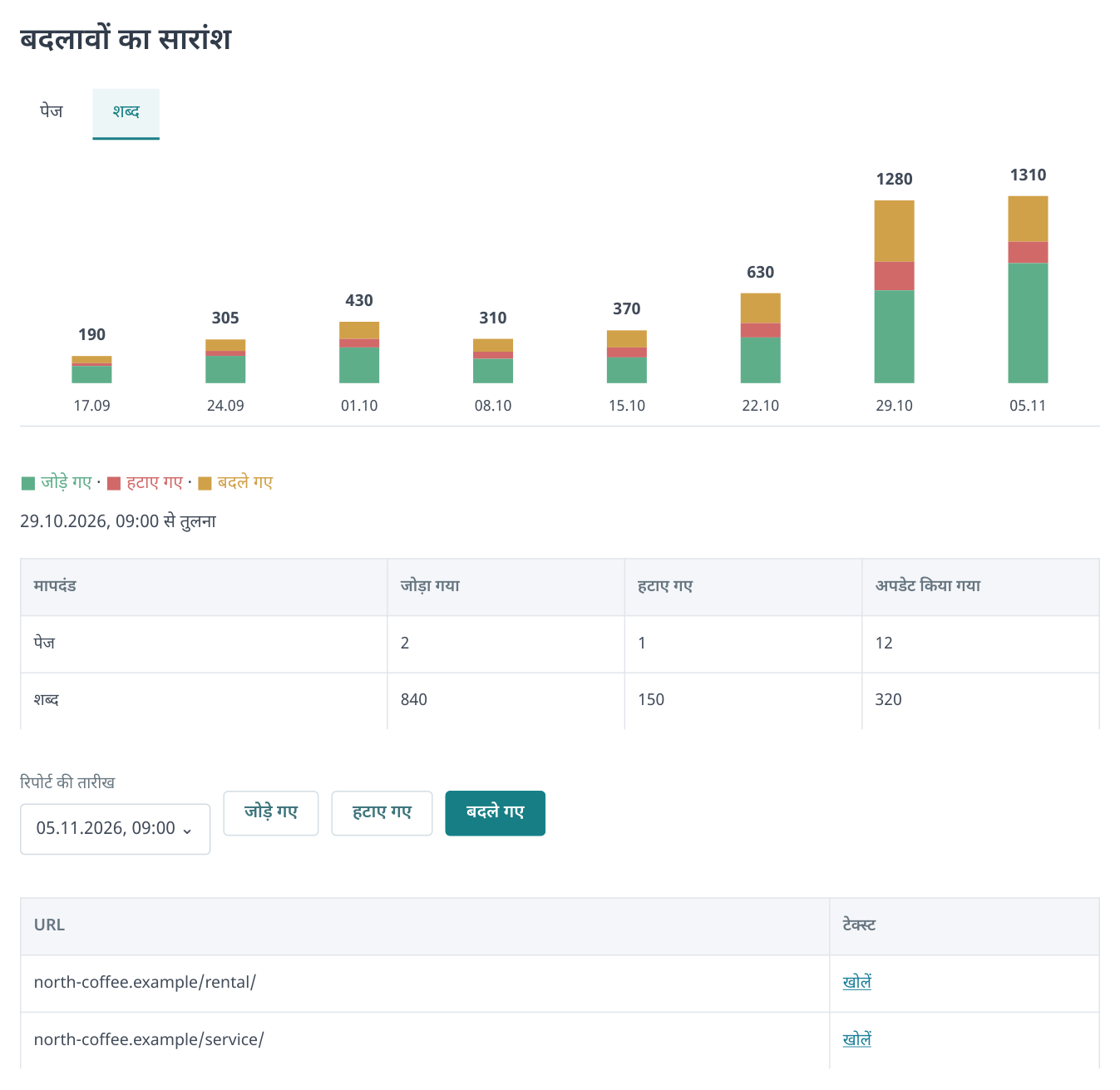
4. «बदलावों का सारांश» में पेज और शब्द चुन सकते हैं। कुल आँकड़े चुने और पिछले रन की तुलना के हैं; «बदले गए» जाँचने के लिए URL खोलता है। संख्याएँ उदाहरण हैं।
उदाहरण में 12 पेज बदले, 840 शब्द जुड़े और 150 हटे। इन्हें सौंपे काम से मिलाएँ: संपादक को 12 लैंडिंग पेजों पर किराये की शर्तें अपडेट करनी थीं, तो सूची से कवरेज जाँचे। काम canonical सुधारना था, तो शब्दों की संख्या जरूरी नहीं—मेटा टैग और दोबारा ऑडिट के नतीजे देखें।
सारांश पास-पास के रन की तुलना करता है। महीने का परिणाम निकालने के लिए सभी शब्द बदलाव न जोड़ें: एक ही पैराग्राफ कई बार बदला गया हो सकता है। जरूरी पेज के शुरुआती और अंतिम वर्ज़न की तुलना नीचे के तरीके से करें।
किसी भी दो सहेजी तारीखों की सामग्री की तुलना करें
«परिवर्तन इतिहास» में चरण की अंतिम तारीख चुनें और संबंधित URL का «खोलें» दबाएँ। पेज पट्टी में प्रॉपर्टी के ऊपर तुलना की तारीख चुनने का लिंक दबाएँ। दाईं ओर उपलब्ध रन खुलेंगे: चरण की शुरुआती तारीख चुनें। तारीखें लगातार होना जरूरी नहीं; तुलना अपने-आप तैयार होगी।
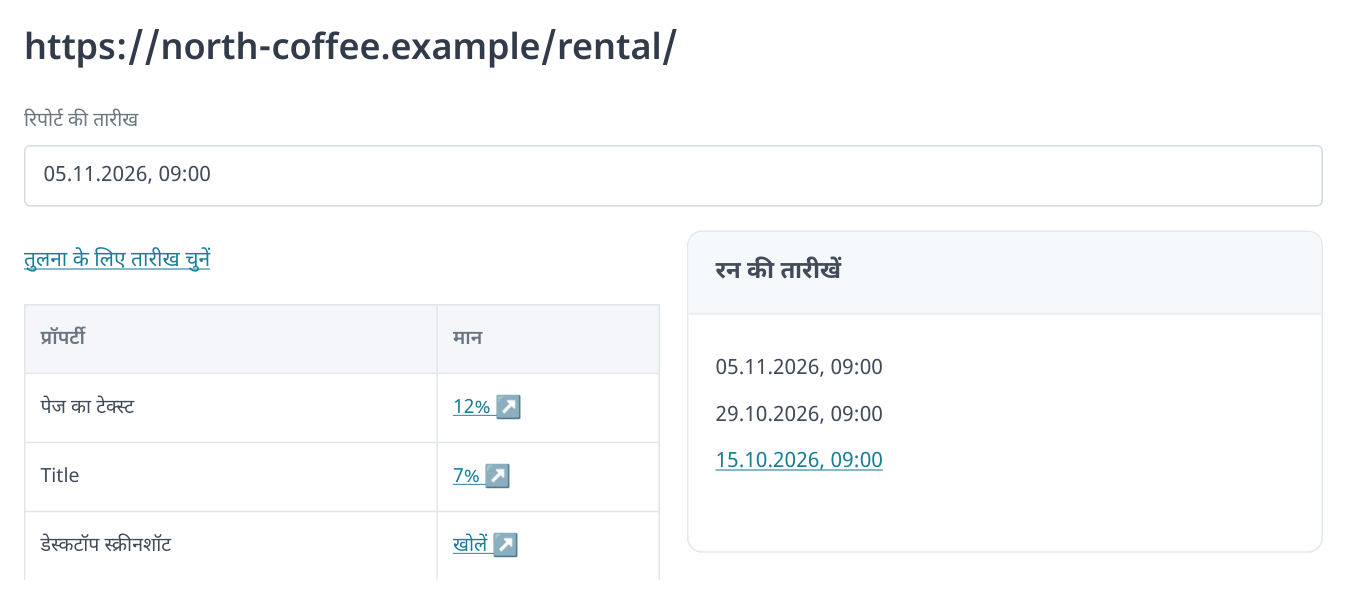
5. पेज की दाईं पट्टी में उपलब्ध रन से दूसरी तारीख चुनें। बीच की जाँच छोड़कर चरण के शुरू और अंत की तुलना कर सकते हैं। तारीखें और मान उदाहरण हैं।
शीर्षक में दोनों तारीखें जाँचें। टेक्स्ट, HTML या मेटा टैग की पंक्ति में विवरण आइकन वाला मान दबाएँ। टेक्स्ट तुलना में हटाया भाग लाल और जोड़ा भाग हरा होता है। उदाहरण के लिए दिखेगा कि «तेज़ सर्विस» के सामान्य वादे की जगह वैकल्पिक मशीन की शर्तें और टेक्नीशियन आने का समय आया।
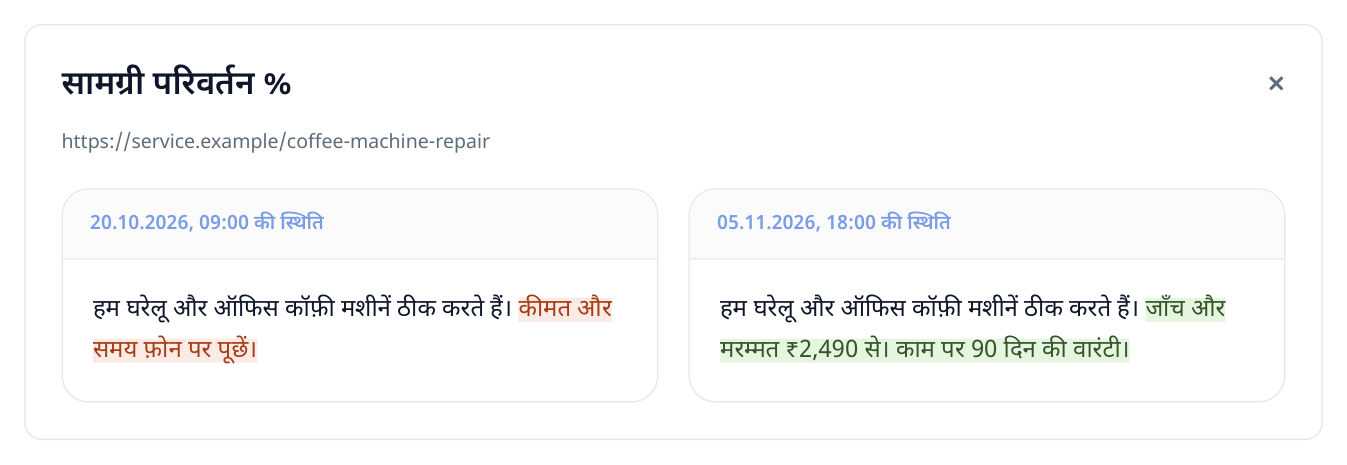
6. दोनों वर्ज़न में ठोस शर्तें दिखती हैं: हटाया हिस्सा लाल और जोड़ा हिस्सा हरा है। उदाहरण उन्हीं मॉनिटरिंग तारीखों का है।
दूसरी तारीख चुनने पर ब्राउज़र का पता अपडेट होता है। लिंक कार्य या क्लाइंट रिपोर्ट में कॉपी करें: वर्ज़न सहेजे रहने और प्रोजेक्ट का ऐक्सेस होने तक वह उसी तुलना को खोलेगा। इससे सदस्य को पेज और तारीख दोबारा नहीं ढूँढ़ने पड़ेंगे।
दिखावट के बदलाव स्वीकार करें
डेस्कटॉप और मोबाइल स्क्रीनशॉट तुलना खोलें। दोनों वर्ज़न देखने के लिए «साथ-साथ», या ब्लॉक की जगह जाँचने के लिए डिवाइडर वाला «पहले / बाद» इस्तेमाल करें। एजेंसी को पूछताछ बटन ऊपर लाना, बैनर सुधारना या पहली स्क्रीन पर कीमत दिखाना था, तो स्क्रीनशॉट प्रकाशित नतीजा दिखाते हैं।
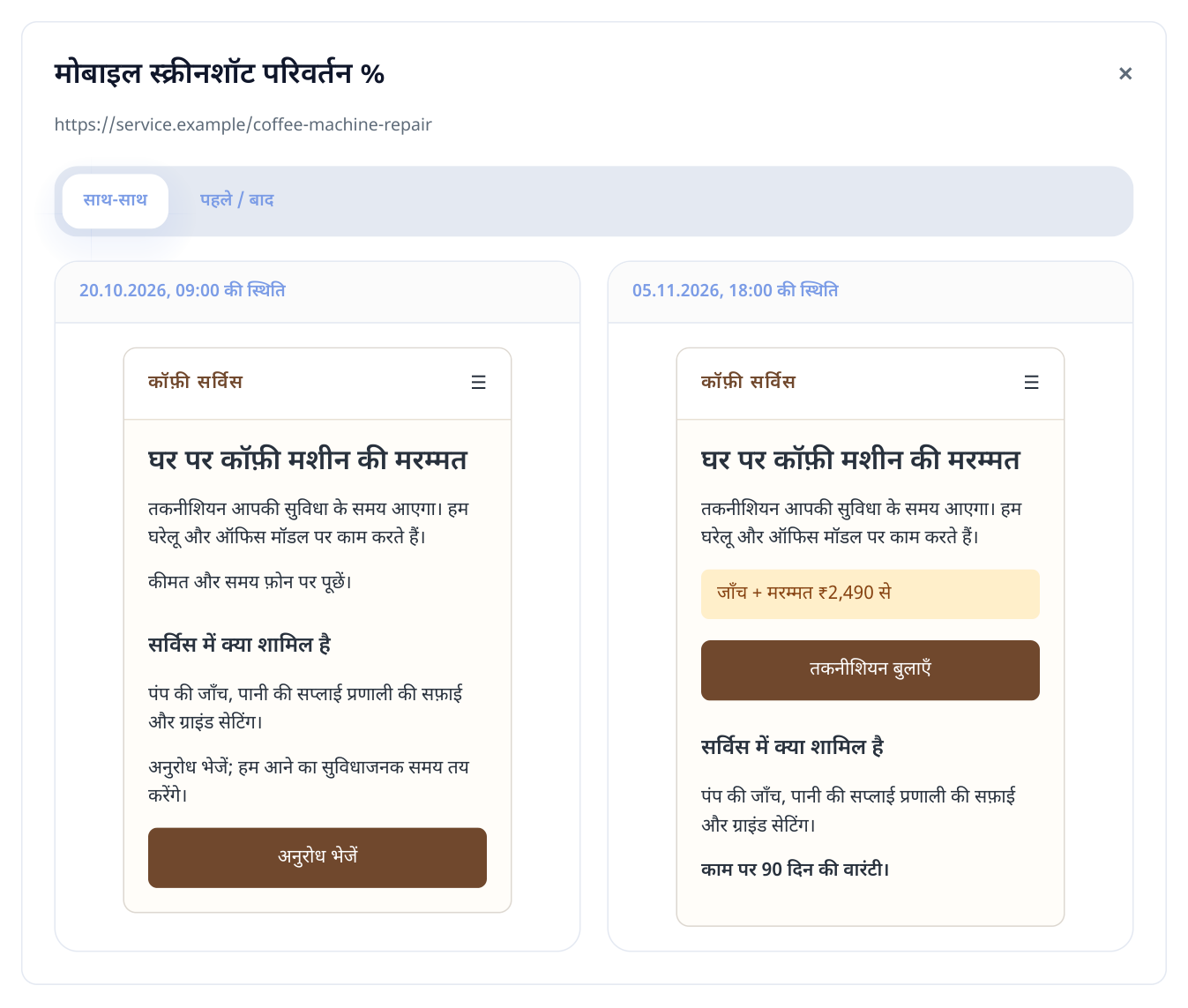
7. मोबाइल पेज स्वीकार करने का उदाहरण: एजेंसी ने कीमत और संपर्क बटन ऊपर किया तथा वारंटी जोड़ी। दो तारीखों के स्क्रीनशॉट प्रकाशित बदलाव दिखाते हैं।
काम स्वीकार करने के लिए कार्य में टेक्स्ट तुलना और स्क्रीनशॉट जोड़ें: पहला सामग्री दिखाता है, दूसरा ग्राहक को दिखने वाला रूप। CRM में पूछताछ पहुँचने की जाँच वेबसाइट पर करें; स्क्रीनशॉट फ़ॉर्म की दिखावट स्वीकार करने में मदद करता है।
इतिहास से एजेंसी का काम, रिलीज़ और प्रतिस्पर्धी जाँचें
| स्थिति | क्या ट्रैक करें | नतीजे से क्या करें |
|---|---|---|
| SEO एजेंसी का काम स्वीकार करना | कार्य के URL, टेक्स्ट, मेटा टैग और स्क्रीनशॉट। | बदले पेजों की सूची सहमत काम से मिलाएँ और त्रुटियों का ऑडिट दोहराएँ। |
| संपादकीय काम | प्रकाशित पेजों पर नए और बदले शब्द। | देखें कि सभी पेजों में नई शर्तें आईं और जरूरी जानकारी बनी रही या नहीं। |
| CMS अपडेट | रिलीज़ से पहले और बाद के सामान्य पेज। | व्यापक बदलाव हो, तो HTML और स्क्रीनशॉट खोलें, गायब ब्लॉक खोजें और डेवलपर को दें। |
| प्रतिस्पर्धी पर नज़र | सेवा पेज, प्लान, ऑफ़र और प्रोडक्ट पेज। | ऑफ़र में बदलाव समझें और अपने सेल्स तर्क या कंटेंट योजना अपडेट करें। |
| प्रोजेक्ट दूसरी टीम को देना | मुख्य URL के पहले और आखिरी सहेजे वर्ज़न। | प्रकाशित बदलावों का इतिहास और नए चरण की शुरुआती स्थिति दिखाएँ। |
प्रचार का परिणाम जाँचने के लिए काम से पहले और बाद के SEO ऑडिट की तुलना, रैंकिंग और सहमत सेवाओं की AI विज़िबिलिटी जोड़ें। मॉनिटरिंग बताती है कि वेबसाइट पर क्या बदला; ये रिपोर्ट बताती हैं कि कौन-सी समस्याएँ सुधरीं और सर्च तथा AI जवाबों में मौजूदगी कैसे बदल रही है।