
 हिन्दी
expand_more
 English
 Español
 Deutsch
 Français
 Português
 Türkçe
 Polski
 العربية

Labrika में ठेकेदार के काम से पहले और बाद के ऑडिट की तुलना कैसे करें
Labrika ठोस नतीजों के आधार पर ठेकेदार का काम स्वीकार करने में मदद करती है: कौन-सी त्रुटियाँ सुधरीं, पेजों पर क्या बदला और साइट कंप्यूटर तथा फ़ोन पर कैसी दिखती है। अनुबंध में ब्रांड उल्लेख और प्रतिष्ठा का काम हो, तो SERM भी जोड़ें: मिली सामग्री, समीक्षाओं और प्लेटफ़ॉर्म का विश्लेषण। हर तरह के काम की शुरुआती स्थिति सहेजकर लागू बदलावों के बाद नतीजा जाँच सकते हैं।
काम से पहले साइट की स्थिति दर्ज करें
चरण शुरू होने से पहले «रिपोर्ट शुरू करें» से ऑडिट चलाएँ। उसकी तारीख शुरुआती बिंदु होगी। सुधार प्रकाशित होने के बाद नई जाँच चलाएँ: तुलना इसी चरण का नतीजा दिखाएगी। दोनों ऑडिट इतिहास में हों, तो सीधे तारीखें चुनें।
टेक्स्ट, डिज़ाइन और लैंडिंग पेजों के काम के लिए पहले ही स्क्रीनशॉट सहित बदलावों की निगरानी चालू करें। इससे ऑडिट के आँकड़े और पेजों के संस्करण दोनों बचेंगे। महीने के अनुबंध में साइट सौंपने से पहले पहली जाँच करें और फिर शेड्यूल पर पेज जाँचते रहें।
जैसे एजेंसी को तीन काम मिले: कैटलॉग की त्रुटियाँ सुधारना, सेवा पेज अपडेट करना और विषय-संबंधी प्लेटफ़ॉर्म पर ब्रांड की मौजूदगी बढ़ाना। पहला ऑडिट तुलना से, दूसरा पेज इतिहास और स्क्रीनशॉट से, तीसरा SERM से जाँचा जाएगा। हर निर्देश का अपना प्रमाण मिलेगा।
ऑडिट मिलाएँ और बची त्रुटियाँ ढूँढें
- साइट प्रोजेक्ट में «तुलना रिपोर्ट्स» खोलें।
- «तारीख1» में काम से पहले और «तारीख2» में पूरा होने के बाद का ऑडिट चुनें।
- «केवल अंतर दिखाएं» चालू करें, ताकि «एसईओ ऑडिट» और «तकनीकी ऑडिट» के बदले संकेतक जल्दी दिखें।
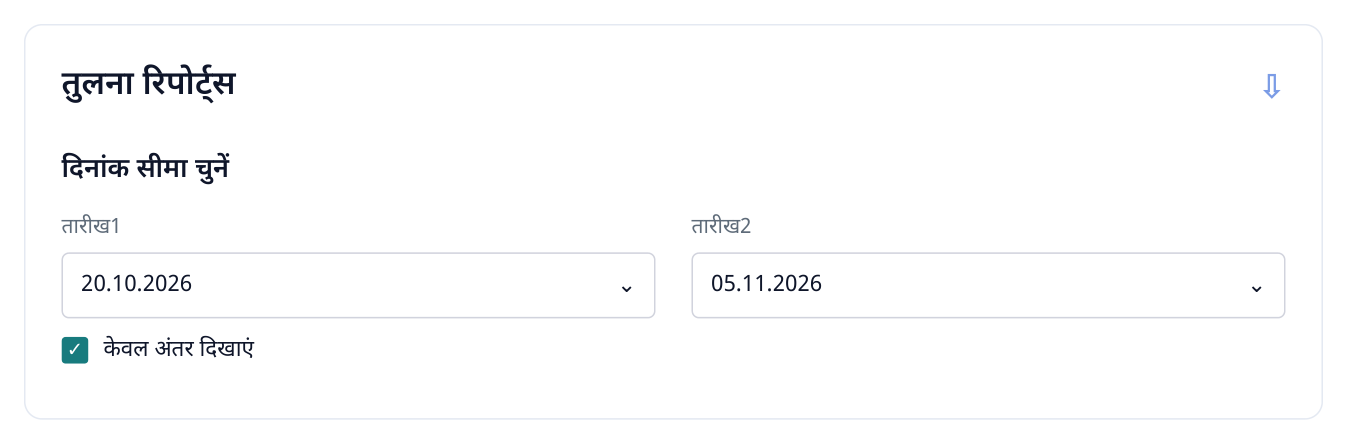
1. तारीख1 काम से पहले और तारीख2 सुधार प्रकाशित होने के बाद है। «केवल अंतर दिखाएं» बदले संकेतक जल्दी ढूँढने में मदद करता है।
निर्देश से जुड़े संकेतक देखें। मेटा टैग सुधारे हों, तो Title और description की त्रुटियाँ मिलाएँ। नेविगेशन सुधारा हो, तो टूटे लिंक और बंद पेज देखें। इंडेक्सिंग का काम हो, तो canonical, robots.txt और सर्च से रोके पेजों की जाँच देखें।
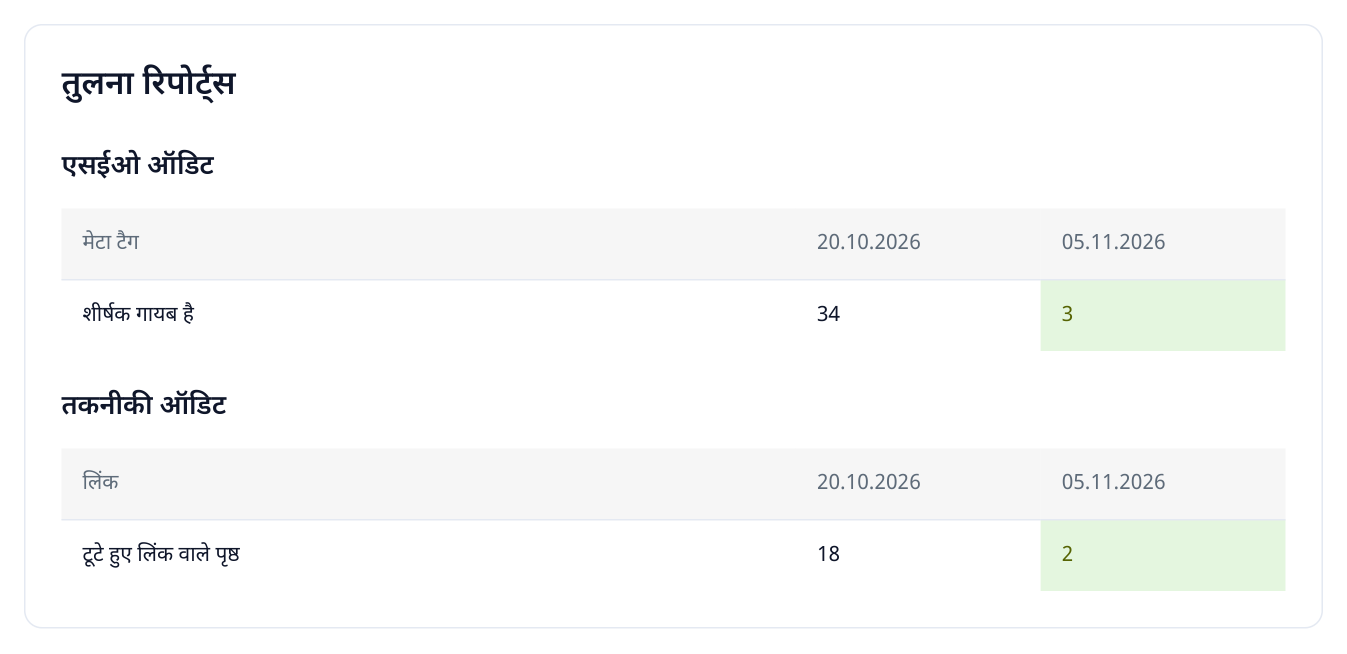
2. समान दायरे वाला काल्पनिक उदाहरण: 240 पेज। खाली Title 31 और टूटे लिंक वाले पेज 16 कम हुए। बाकी त्रुटियाँ दाएँ कॉलम में हैं।
उदाहरण में ठेकेदार ने 34 में से 31 खाली Title और 18 में से 16 पेजों के टूटे लिंक सुधारे। ऑडिट मेन्यू से विस्तृत रिपोर्ट खोलकर बचे URL लें: तीन पेजों को शीर्षक और दो को लिंक सुधार चाहिए। ये काम स्वीकार करने के लिए ठोस टिप्पणियाँ हैं।
फिर «केवल अंतर दिखाएं» बंद करें: जिन सुधारों का वादा था, पर त्रुटियों की संख्या नहीं बदली, वे भी दिखेंगे। दोनों ऑडिट का डोमेन, क्रॉलिंग फ़ोल्डर और जाँचे पेजों की संख्या मिलाएँ। 240 की जगह 80 URL हों, तो पहले बाकी के क्रॉल में न आने का कारण पता करें। पेज जाँच से हटना त्रुटि सुधरना नहीं है।
बदलावों और स्क्रीनशॉट की निगरानी सेट करें
SEO विशेषज्ञ, डेवलपर और संपादक एक साथ काम करें, तो मॉनिटरिंग खास उपयोगी है। यह प्रकाशित पेजों की स्थिति सहेजती है: रिलीज़ के बाद बदले टेक्स्ट, मेटा टैग, HTML और दिखावट देख सकते हैं।
- «मॉनिटरिंग» प्रोजेक्ट बनाएँ, «सरल मोड» चुनें और कार्य के पेज जोड़ें। मौजूदा प्रोजेक्ट में «ट्रैक की जाने वाली पृष्ठ» → «जोड़ें» इस्तेमाल करें।
- «विश्लेषण और अलर्ट नियम» में नियम खोलें। «पेज स्क्रीनशॉट» में «डेस्कटॉप स्क्रीनशॉट लें» और «मोबाइल स्क्रीनशॉट लें» चालू करें।
- ब्लॉक देर से दिखते हों, तो «स्क्रीनशॉट से पहले विलंब, से.» दें, जैसे 5। JavaScript से बने टेक्स्ट के लिए «JS पार्स करें» चालू करें।
- HTML, कंटेंट और मेटा टैग के बदलाव की सीमा तय करें। छोटे टेक्स्ट और Title सुधार पकड़ने के लिए 0 चुन सकते हैं: हर बदलाव पर प्रतिक्रिया होगी।
- नियम सहेजें और «नियम सेट करें» से ज़रूरी URL को दें। «स्टोरेज सेटिंग्स» में HTML और स्क्रीनशॉट की अवधि इतनी रखें कि काम और उसकी स्वीकृति दोनों शामिल हों।
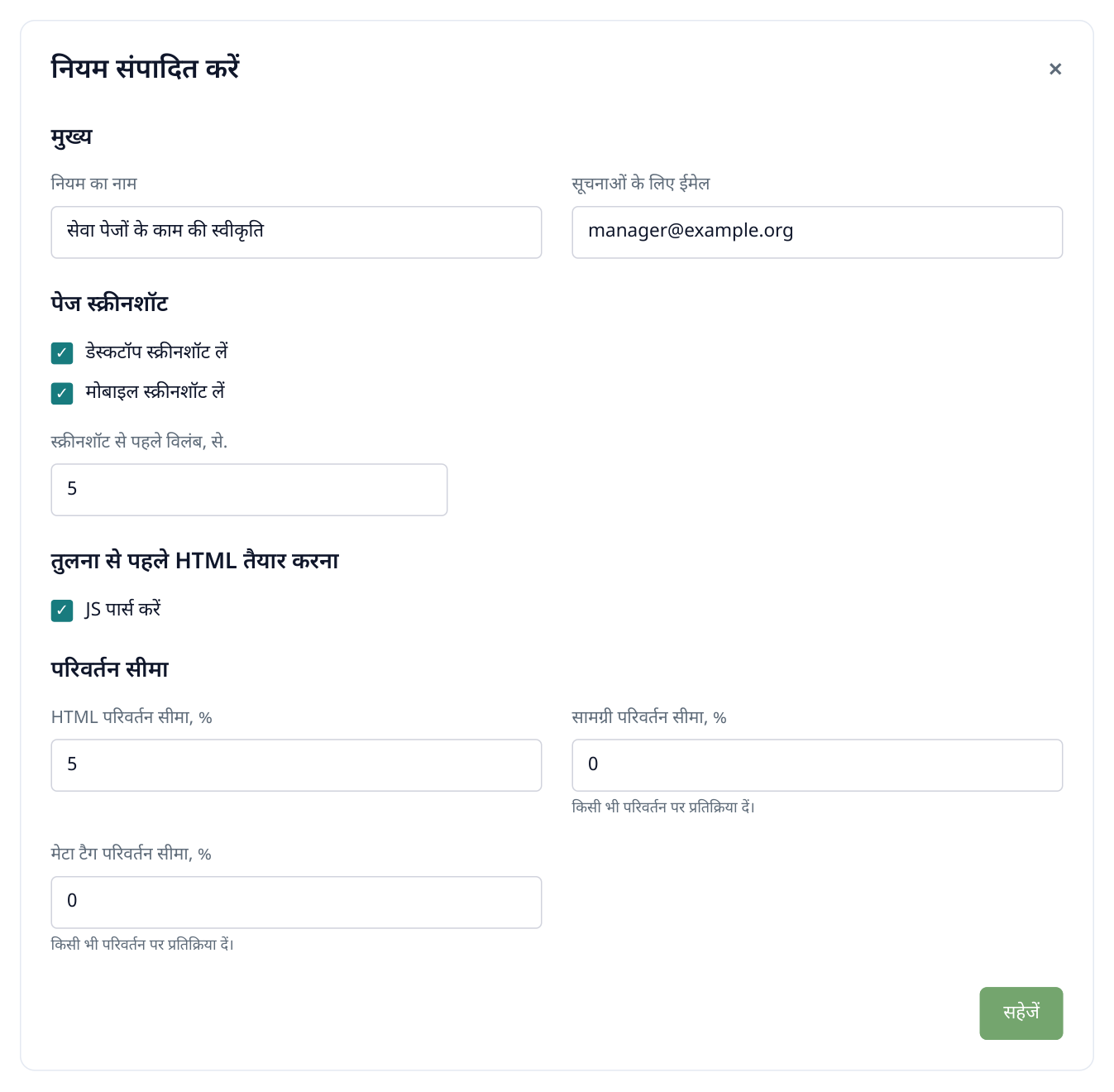
3. नियम का हिस्सा: दोनों प्रकार के स्क्रीनशॉट बचते हैं और टेक्स्ट व मेटा टैग के छोटे बदलाव भी जाँचे जाते हैं। सेटिंग और ईमेल काल्पनिक हैं।
«विश्लेषण शुरू करें» दबाकर लागत देखें और पुष्टि करें। बदलाव शुरू होने से पहले पहला नतीजा आने दें; इससे पुराने संस्करण बचेंगे। फिर «शेड्यूल सेटिंग्स» में ज़रूरी घंटों पर रोज़ की जाँच चुनें। ईमेल नियम के «सूचनाओं के लिए ईमेल» में दें।
रीडिज़ाइन के लिए होमपेज और हर बदलते टेम्पलेट का एक URL रखें: कैटेगरी, उत्पाद और सेवा पेज। ठेकेदार अलग-अलग लैंडिंग पेज सुधारता हो, तो कार्य के सभी URL जोड़ें। इससे साझा लेआउट और खास निर्देश दोनों जाँच पाएँगे।
काम की मात्रा और खास बदलाव जाँचें
मॉनिटरिंग प्रोजेक्ट में «बदलावों का सारांश» खोलें। यहाँ चुने रन और पिछले पूरे रन के बीच जोड़े, हटाए और बदले ट्रैक किए पेज तथा शब्द दिखते हैं। सारांश के नीचे कैटेगरी से URL सूची खोल सकते हैं।
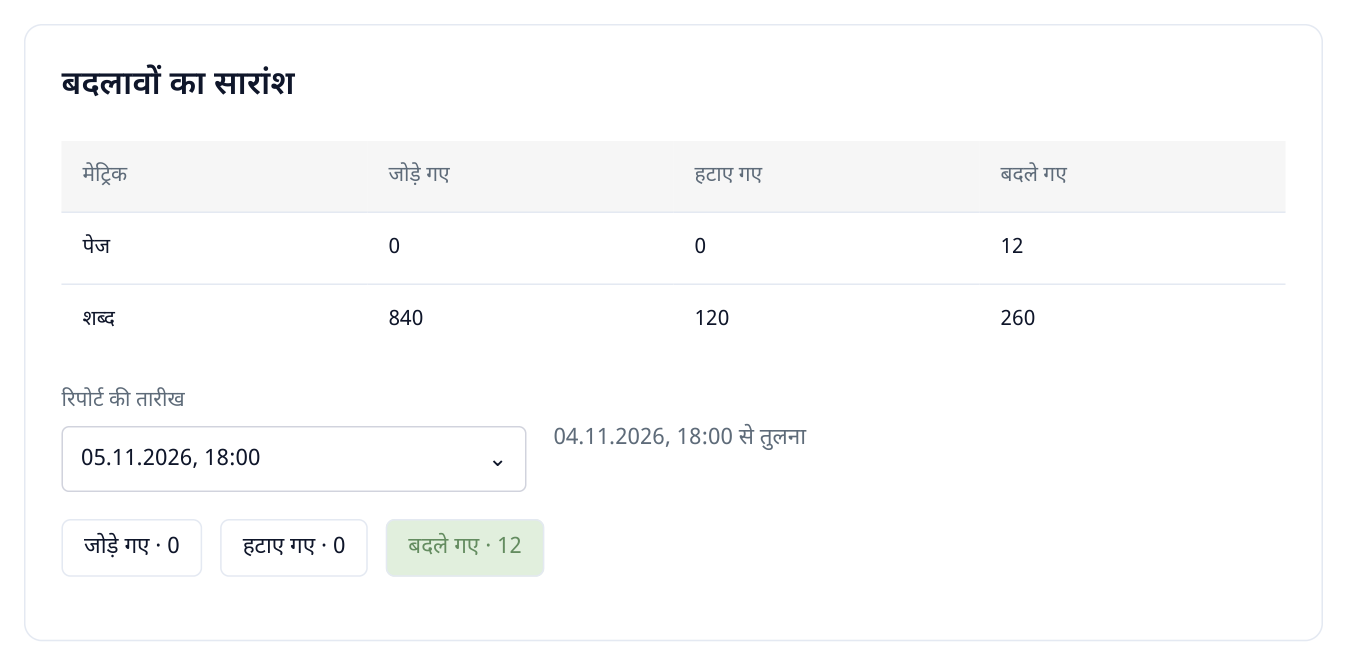
4. लगातार दो रन का सारांश: 12 ट्रैक किए पेज बदले हैं। «बदले गए» नीचे उनकी सूची खोलता है। शब्दों की संख्या एडिट की मात्रा समझने में मदद करती है।
ठेकेदार ने 12 सेवा पेज अपडेट करने की बात कही हो, तो सारांश में बदले URL ढूँढकर «खोलें» से खोलें। शब्दों की संख्या संपादकीय काम की मात्रा बताती है; टेक्स्ट तुलना उसका स्वरूप दिखाती है: शर्तें जुड़ीं, शीर्षक बदला या केवल छोटी पंक्ति बदली।
काम कई सप्ताह चला हो, तो «परिवर्तन रिपोर्ट» में URL खोलें, अंतिम तारीख चुनें और दाईं पट्टी का नीला दूसरी तारीख वाला बटन दबाएँ। चरण से पहले का सहेजा रन चुनें, फिर «सामग्री परिवर्तन %» का मान खोलें। इस पेज की कोई भी दो उपलब्ध तारीखें मिलाएँ, भले बीच में और जाँचें हुई हों।
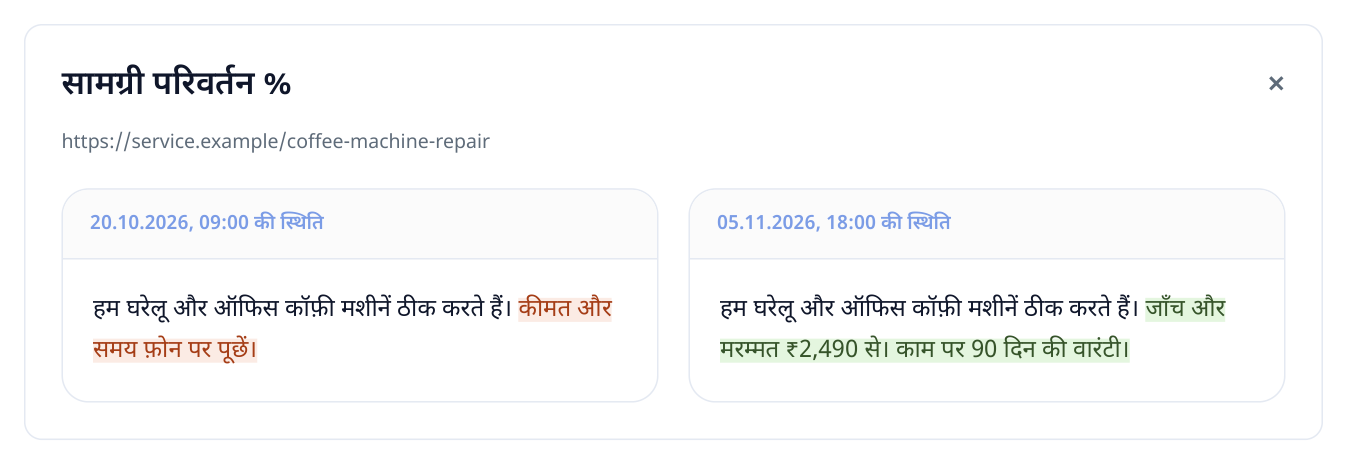
5. दोनों संस्करणों में ठोस शर्तें दिखती हैं: हटाया अंश लाल और जोड़ा अंश हरा है। उदाहरण निगरानी की उन्हीं तारीखों का है।
सारांश साइट के बदलाव दिखाता है, इसलिए URL को ठेकेदार के काम से मिलाएँ: उन्हीं दिनों आपके कर्मचारी भी कंटेंट बदल सकते थे। रोज़ के सारांश में एक पेज महीने में कई बार आएगा; 12 URL का काम स्वीकार करते समय उन्हीं 12 को जाँचें।
स्क्रीनशॉट से डिज़ाइन स्वीकार करें
पेज पट्टी में «डेस्कटॉप स्क्रीनशॉट परिवर्तन %» या «मोबाइल स्क्रीनशॉट परिवर्तन %» दबाएँ। «साथ-साथ» दो संस्करण तारीखों के साथ रखता है; «पहले / बाद» में स्क्रीनशॉट पर विभाजक खिसकाकर तत्वों की जगह मिलाते हैं।
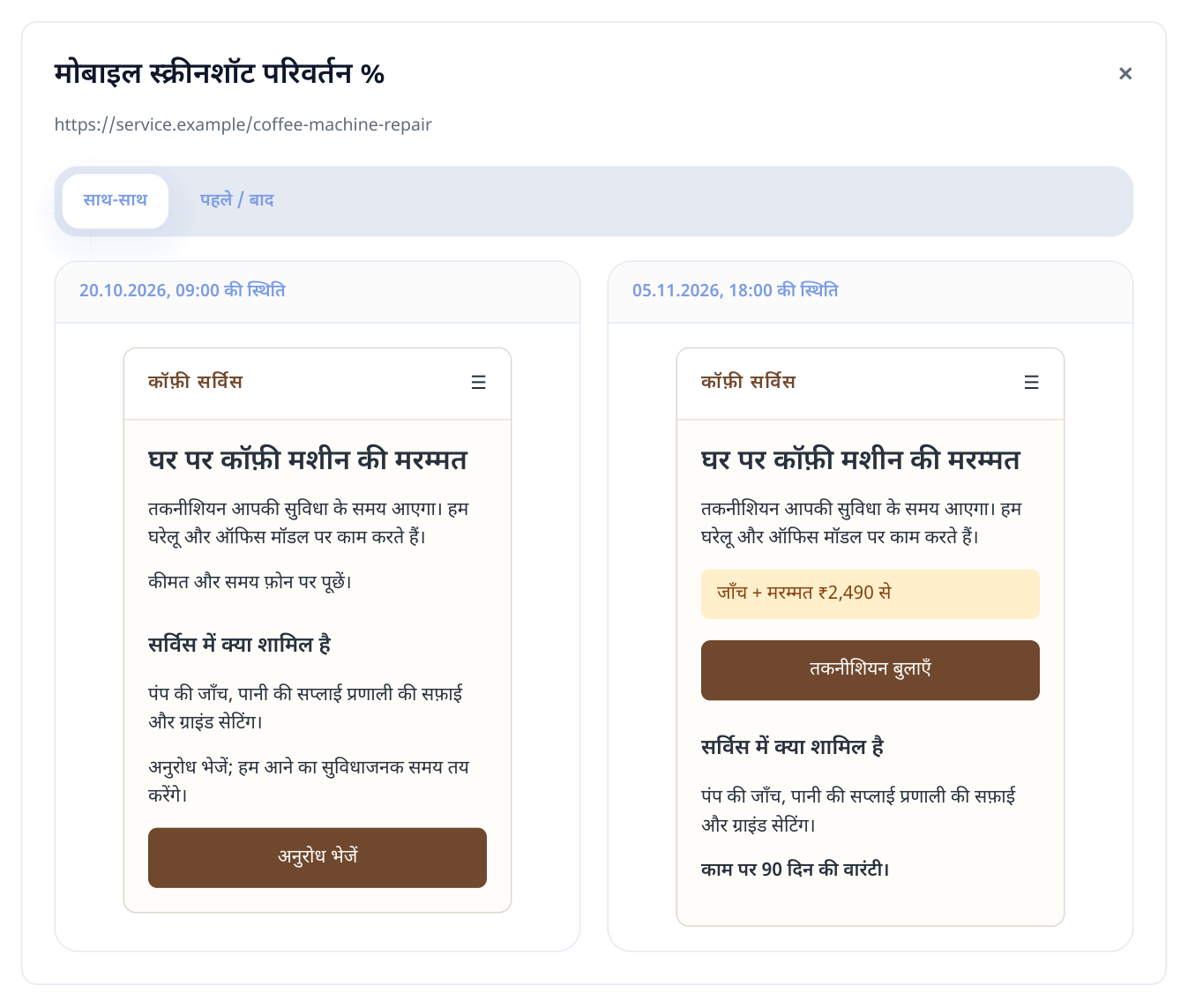
6. मोबाइल पेज स्वीकार करने का उदाहरण: ठेकेदार ने कीमत और संपर्क बटन ऊपर रखे तथा वारंटी जोड़ी। स्क्रीनशॉट दो तारीखों के प्रकाशित बदलाव दिखाते हैं।
स्टोर मालिक: देखें कि उत्पाद पेज में डिलीवरी शर्तें, वारंटी और नया खरीद बटन आए या नहीं। एजेंसी प्रमुख: डिज़ाइनर और डेवलपर के काम के बाद प्रकाशित पेज क्लाइंट को दिखाएँ। मोबाइल सुधार में: छोटे स्क्रीन पर ब्लॉक का आकार, टेक्स्ट की लाइनें और बटन की जगह मिलाएँ।
मेटा टैग सुधार की पुष्टि के लिए Title, description या H1 के बदलाव प्रतिशत पर क्लिक करें। मार्कअप के लिए «HTML परिवर्तन %» खोलें; «HTML डाउनलोड करें» से सहेजा संस्करण लें। फ़ॉर्म भेजना और भुगतान साइट पर अलग जाँचें: स्क्रीनशॉट पेज की दिखावट दिखाता है।
ब्रांड उल्लेख अनुबंध में हों, तो SERM जोड़ें
ठेकेदार प्रतिष्ठा, प्रकाशन, समीक्षाएँ या बाहरी प्लेटफ़ॉर्म पर कंपनी की मौजूदगी संभालता हो, तो स्वीकृति में SERM जोड़ें। अपनी साइट का ऑडिट नहीं बताता कि बाहर ब्रांड के बारे में कौन-सी सामग्री प्रकाशित हुई।
- SERM में ब्रांड, नाम के रूप, डोमेन और विश्लेषण के स्रोत सेट करें। काम से पहले शुरुआती रन और चरण पूरा होने पर उन्हीं सेटिंग के साथ दूसरा विश्लेषण करें।
- «सारांश» खोलें। मिली सामग्री की संख्या, पिछले विश्लेषण से बदलाव, नकारात्मक हिस्सेदारी और औसत भाव देखें।
- सामग्री की संख्या पर क्लिक करके इतिहास खोलें। «उल्लेखों का इतिहास» में संबंधित «विश्लेषण की तारीख» चुनें और मिले टेक्स्ट व लिंक को ठेकेदार की प्रकाशन सूची से मिलाएँ।
- «प्लैटफ़ॉर्म» में कंपनी की सामग्री वाले साइट देखें। नकारात्मक प्रतिक्रियाओं पर काम शामिल हो, तो संबंधित सामग्री और उस पर की गई कार्रवाई जाँचें।
जैसे पहले ब्रांड की 46 सामग्री मिलीं और बाद में 63: अंतर 17 है। ठेकेदार ने 10 प्रकाशन बताए: उल्लेखों का इतिहास खोलकर वे दस लिंक खोजें। बाकी सामग्री उसके काम के बिना भी आई हो सकती है। रिपोर्ट में कुल बदलाव और तय प्रकाशनों की पुष्टि दोनों उपयोगी हैं।
| ठेकेदार का काम | SERM में क्या देखें | स्वीकृति में क्या शामिल करें |
|---|---|---|
| ब्रांड उल्लेख वाले प्रकाशन | सामग्री की संख्या और उल्लेखों के इतिहास की खास प्रविष्टियाँ | तय सूची से मिले URL |
| विषय-संबंधी प्लेटफ़ॉर्म पर मौजूदगी | प्लेटफ़ॉर्म की सूची और कंपनी की सामग्री | तय प्लेटफ़ॉर्म में से कौन अब मौजूद हैं |
| समीक्षाओं और नकारात्मक प्रतिक्रियाओं पर काम | भाव, असंतोष के कारण और कार्रवाई की स्थिति | किन शिकायतों का समाधान हुआ और किसे जवाब चाहिए |
तुलना के लिए स्रोत और ब्रांड नामों के रूप समान रखें। नए प्लेटफ़ॉर्म विश्लेषण में जोड़े हों, तो आँकड़ों के पास लिखें: वृद्धि का कुछ हिस्सा निगरानी बढ़ने से होगा। सामग्री की संख्या SERM के जुटाए डेटा की है; लिंक हर प्रकाशन जाँचने देते हैं।
SERM सेट न हो, तो उसमें ब्रांड प्रोजेक्ट बनाएँ, नाम के रूप और स्रोत दें तथा प्रकाशनों से पहले पहला संग्रह करें। चरण के बाद वही सेटिंग रखकर दोहराएँ। «प्लैटफ़ॉर्म» में स्रोत खोलकर मिले URL ठेकेदार की रिपोर्ट से मिलाएँ: मेल खाने वाले प्रकाशन ही काम पूरा होने की पुष्टि करते हैं। प्लेटफ़ॉर्म चुनने का विस्तृत उदाहरण GEO ऑडिट और SERM गाइड में है।
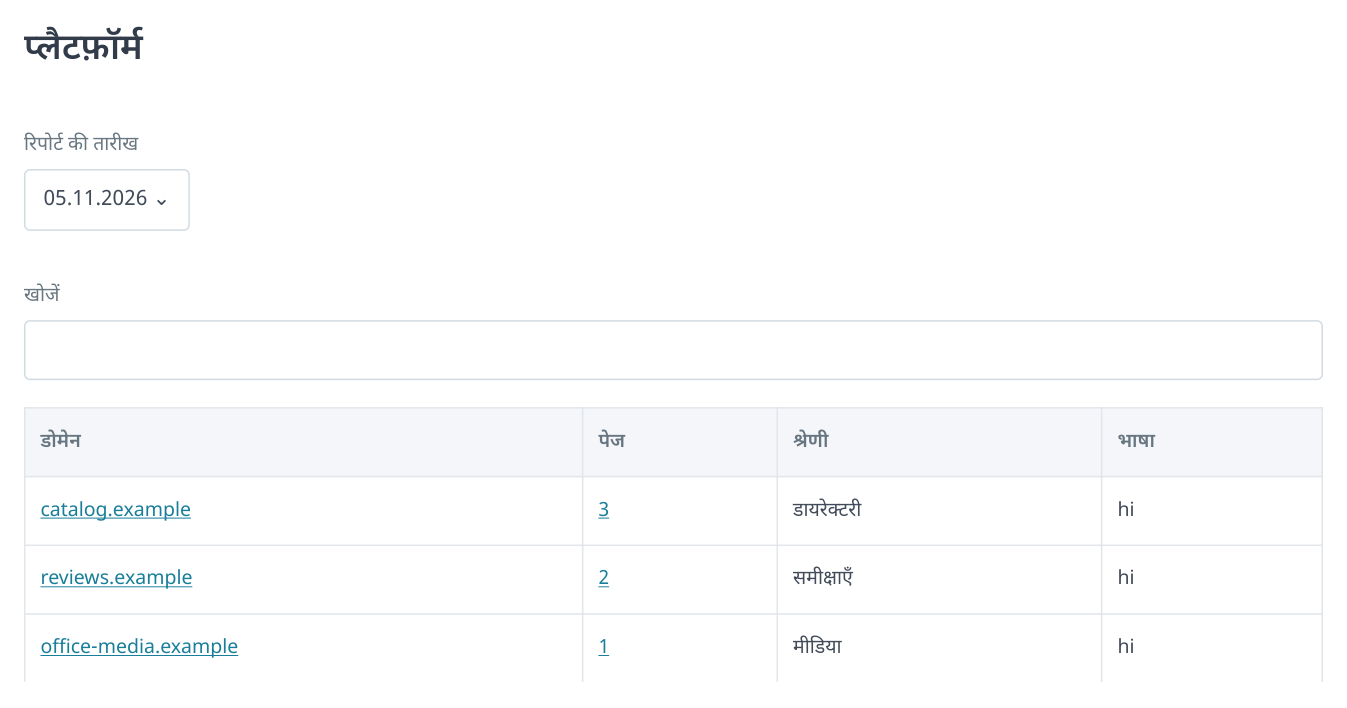
7. मेन्यू के बिना प्लेटफ़ॉर्म रिपोर्ट का हिस्सा: डोमेन मिले पेजों को जोड़ता है; «पेज» का अंक उनकी सूची खोलता है। ठेकेदार के प्रकाशन जाँचने के लिए काल्पनिक डेटा है।
क्लाइंट या ठेकेदार के लिए नतीजे तैयार करें
«तुलना रिपोर्ट्स» में «रिपोर्ट डाउनलोड करें» दबाएँ। खुली «रैंकिंग निर्यात करें» विंडो में संबंधित «तारीख1» और «तारीख2» फिर चुनें: एक्सपोर्ट की तारीखें अलग तय होती हैं। «डाउनलोड करें» से तुलना का XLSX मिलेगा।
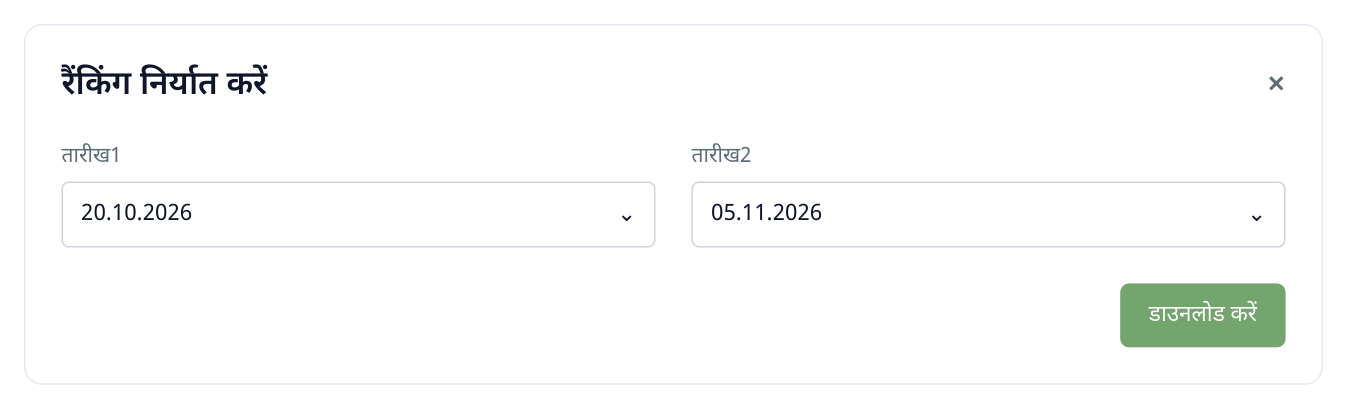
8. एक्सपोर्ट में काम स्वीकार करने की तारीखें फिर चुनें। तैयार XLSX क्लाइंट को बचे URL की सूची के साथ दें।
अनुबंध में हों, तो मॉनिटरिंग और SERM के नतीजे भी जोड़ें। प्रोजेक्ट एक्सेस वाले क्लाइंट को रिपोर्ट लिंक और तुलना की तारीखें दें; बिना एक्सेस वाले को एक्सपोर्ट और सहेजी सामग्री दें। SERM सारांश PDF और DOCX में उपलब्ध है। निर्देश से जुड़ा स्पष्टीकरण लिखें: «31 Title भरे, 3 बाकी; 12 सेवा पेजों की शर्तें अपडेट हुईं; तय 10 प्रकाशन मिले»।
अनुबंध में रैंकिंग या ट्रैफ़िक वृद्धि हो, तो तय अवधि का बदलाव जोड़ें। रैंकिंग में वही कीवर्ड समूह, क्षेत्र और डिवाइस रखें। एजेंसी किए काम और संकेतकों का बदलाव दिखाएगी; क्लाइंट को स्वीकार किए काम और बाकी सुधारों की सही सूची मिलेगी।