
 हिन्दी
expand_more
 English
 Español
 Deutsch
 Français
 Português
 Türkçe
 Polski
 العربية
पुरानी कीवर्ड रैंकिंग का इतिहास Labrika में कैसे लाएँ
Labrika पर आने या प्रोजेक्ट नए SEO विशेषज्ञ को सौंपते समय रैंकिंग इतिहास आयात करना उपयोगी है। पुराने माप नए मापों के साथ रहते हैं: एजेंसी क्लाइंट की रिपोर्टिंग जारी रख सकती है और साइट मालिक माइग्रेशन से पहले के महीनों का बदलाव भी देख सकता है।
1. पुराने टूल से इतिहास एक्सपोर्ट करें
पुराने टूल से संबंधित अवधि की रैंकिंग CSV या XLSX में एक्सपोर्ट करें। फ़ाइल में कीवर्ड और अलग तारीखों की उनकी रैंकिंग होनी चाहिए। Labrika SE Ranking, Topvisor के समर्थित एक्सपोर्ट और अपने इतिहास प्रारूप पहचानती है।
फ़ाइल के मूल हेडर और सर्च इंजन, क्षेत्र तथा डिवाइस की जानकारी बनाए रखें: सही समूह में माप ले जाने के लिए वे ज़रूरी हैं। इतिहास दूसरे प्रारूप में हो, तो अपलोड से पहले उसकी अनुकूलता पता करें।
बड़े इतिहास के लिए: एक फ़ाइल 10 MB और सभी शीट मिलाकर 200,000 पंक्तियाँ तक हो सकती है। उससे बड़ी हो, तो पुराने टूल से अलग-अलग अवधि एक्सपोर्ट करें। हर हिस्से में मूल हेडर और तकनीकी पंक्तियाँ रखें, ताकि प्रारूप पहचाना जा सके।
2. फ़ाइल Labrika में अपलोड करें
- संबंधित प्रोजेक्ट में «कीवर्ड सेटिंग्स» खोलकर «आयात करें» दबाएँ।
- «सामग्री आयात करें:» में «स्थिति इतिहास आयात» चुनें।
- CSV या XLSX फ़ाइल चुनें और प्रीव्यू आने दें।
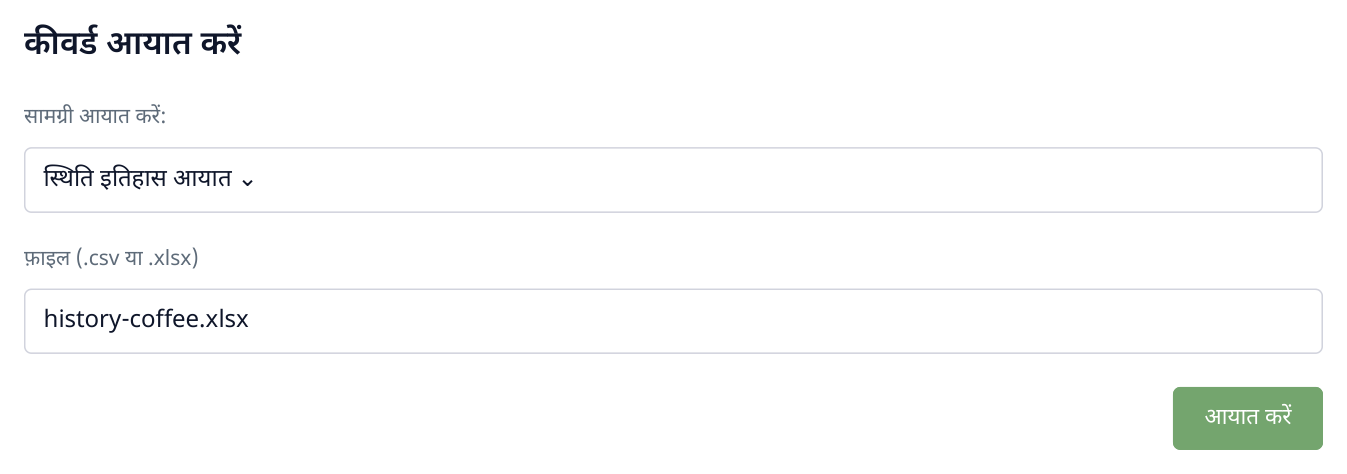
1. पुराने मापों सहित कीवर्ड लाने के लिए «स्थिति इतिहास आयात» चुनें।
«फ़ाइल के बारे में जानकारी» में डोमेन, «मिले कीवर्ड:», «मिले खोज इंजन:» और «मिली रैंकिंग जाँच की तारीखें:» देखें। आयात की अवधि की शुरुआत और अंत देखने के लिए तारीखें खोलें।
प्रीव्यू कुछ कीवर्ड दिखाता है। फ़ाइल की पूर्णता कुल काउंटर से देखें: स्क्रीन की छोटी तालिका बड़े एक्सपोर्ट का नमूना हो सकती है।
3. सर्च इंजन मैप करें
«खोज इंजनों की तुलना करना आवश्यक है।» में हर पंक्ति के लिए Labrika का सही सर्च इंजन चुनें। वही क्षेत्र और डिवाइस रखें जिनके लिए रैंकिंग मापी गई थी।
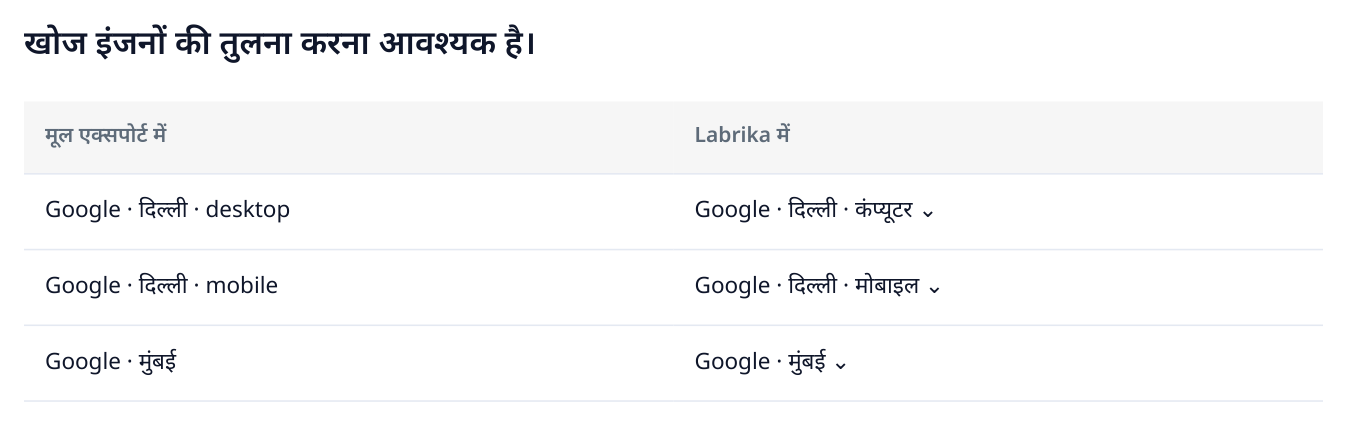
2. कंप्यूटर और फ़ोन के Google को अलग मैप किया गया है। इससे माइग्रेशन के बाद डिवाइस और क्षेत्र के अनुसार इतिहास अलग रहेगा।
जैसे दिल्ली में Google की कंप्यूटर और फ़ोन रैंकिंग को अलग सर्च सेटिंग से जोड़ें। इससे माइग्रेशन के बाद चार्ट का पुराना विभाजन बना रहेगा।
ज़रूरी इंजन, क्षेत्र और डिवाइस का मेल सूची में न हो, तो प्रोजेक्ट की सर्च इंजन सेटिंग में उसे जोड़कर फिर अपलोड करें। कई फ़ाइलों के इंपोर्ट में मैपिंग एक जैसी रखें। डोमेन न मिलने का संदेश आए, तो जाँचें कि मूल फ़ाइल वाला सही प्रोजेक्ट चुना है।
4. मौजूदा इतिहास के लिए विकल्प चुनें
प्रीव्यू के नीचे मौजूदा रैंकिंग अपडेट करने का चेकबॉक्स है। डिफ़ॉल्ट रूप से यह चालू रहता है।
- पुरानी तारीखें जोड़ें और Labrika के मौजूदा माप रखें: चेकबॉक्स हटाएँ। केवल अनुपस्थित माप जुड़ेंगे।
- एक ही तारीख के मौजूदा माप फ़ाइल से बदलें: चेकबॉक्स चालू रखें।
चलते प्रोजेक्ट में सामान्य माइग्रेशन के लिए अक्सर पहला विकल्प सही है: पुराना इतिहास नए मापों को पूरा करता है। मूल एक्सपोर्ट बचाएँ, ताकि किसी मान को बाद में मिलाया जा सके।
फ़ाइल में लैंडिंग पेज के URL हों, तो उन्हें भी देखें: इंपोर्ट कीवर्ड और पेज का संबंध अपडेट कर सकता है।
5. इंपोर्ट लागू करके सेटिंग सहेजें
«आयात करें» दबाएँ। प्रोजेक्ट सेटिंग में वापस आकर «सहेजें» दबाएँ। ये दो लगातार चरण हैं: पहले फ़ाइल लागू होती है, फिर सेटिंग सहेजकर इतिहास की प्रोसेसिंग शुरू होती है।

3. लगातार दो स्क्रीन: «आयात करें» डेटा प्रोजेक्ट सेटिंग में लाता है; «सहेजें» बदलाव सहेजता है और इतिहास की प्रोसेसिंग शुरू करता है।
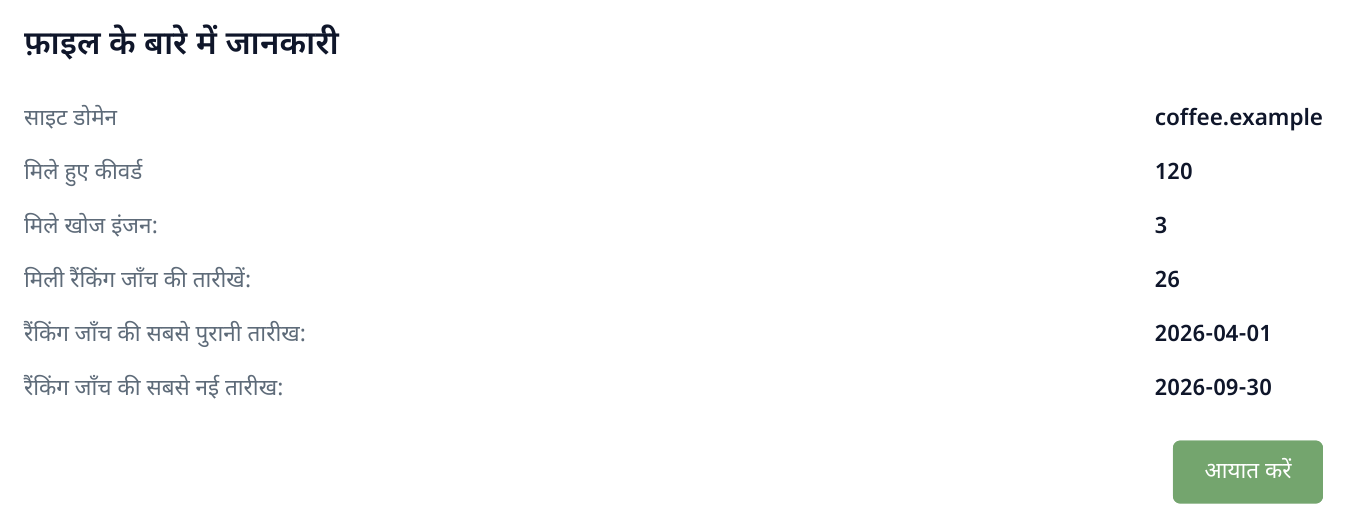
4. छह महीने के एक्सपोर्ट का उदाहरण: इंपोर्ट से पहले ही पहली-अंतिम तारीखें और कुल काउंटर दिखते हैं। «आयात करें» के बाद प्रोजेक्ट सेटिंग में «सहेजें» दबाएँ।
प्रोसेसिंग के बाद «साइट रैंकिंग्स» खोलें, सही सर्च इंजन और पुरानी तारीखें चुनें। पहली और आखिरी तारीख सहित कुछ कीवर्ड मूल फ़ाइल से मिलाएँ। मौजूदा रैंकिंग अपडेट बंद था, तो एक ही तारीख पर Labrika के पुराने मान बने रहेंगे।
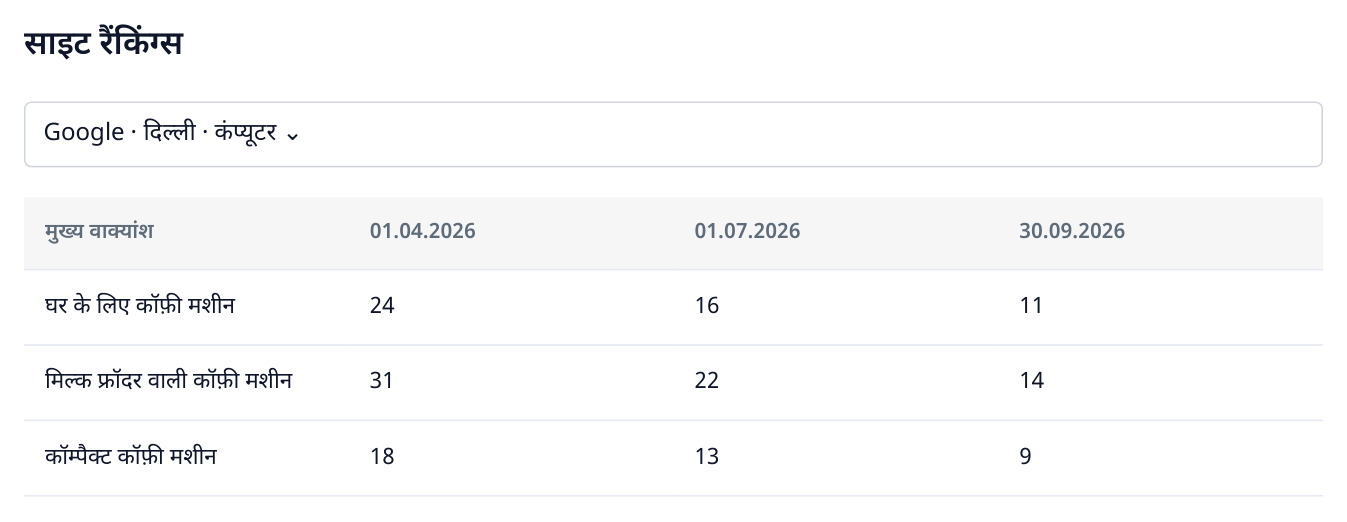
5. काल्पनिक रिपोर्ट का हिस्सा: इंपोर्ट के बाद पिछले महीनों का बदलाव देखना जारी रख सकते हैं। मिलान के लिए मूल एक्सपोर्ट में मौजूद तारीखें चुनें।
पुरानी तारीख अभी न दिखे, तो «सहेजें» के बाद प्रोसेसिंग पूरी होने दें और «साइट रैंकिंग्स» का सर्च इंजन देखें। केवल कुल चार्ट नहीं, फ़ाइल के कीवर्ड और तारीख मिलाएँ। यह जाँच होने के बाद पुराने टूल की पहुँच बंद करना सुविधाजनक है; मूल एक्सपोर्ट अपने पास रखें।
जैसे एजेंसी को अक्टूबर में प्रोजेक्ट मिला, लेकिन क्लाइंट अप्रैल से नतीजा देखना चाहता है। आयात के बाद पुराने महीनों की रैंकिंग नए मापों से एक ही टूल में मिल सकती है। मौसमी उत्पादों में यह उपयोगी है: माइग्रेशन से निगरानी की अवधि दोबारा शुरू नहीं होती।